다음 카페 바로가기는 생각보다 어렵지 않습니다. 가장 편한 방법은 자주 가는 카페 주소를 바탕화면 아이콘으로 만들어 두는 것입니다. 그러면 검색할 필요 없이 클릭 한 번으로 들어갈 수 있습니다. 특히 여러 커뮤니티를 자주 확인하시는 분이라면 바로가기 아이콘 설정만 해도 이용 시간이 꽤 줄어듭니다.
다음 카페 바로가기 설정 및 접속 꿀팁
다음 카페 바로가기를 자주 활용하신다면 전용 화면을 알아두시는 것이 좋습니다. 이곳에서는 인기 글과 관심 있는 커뮤니티 흐름을 한 번에 확인할 수 있어서 이동 동선이 훨씬 간단해집니다.
특정 카페만 보는 분도 계시지만, 전체 분위기나 새 소식을 확인할 때는 이 화면이 꽤 유용합니다. 저도 여러 곳을 둘러볼 때는 먼저 이 화면부터 확인하는 편입니다.
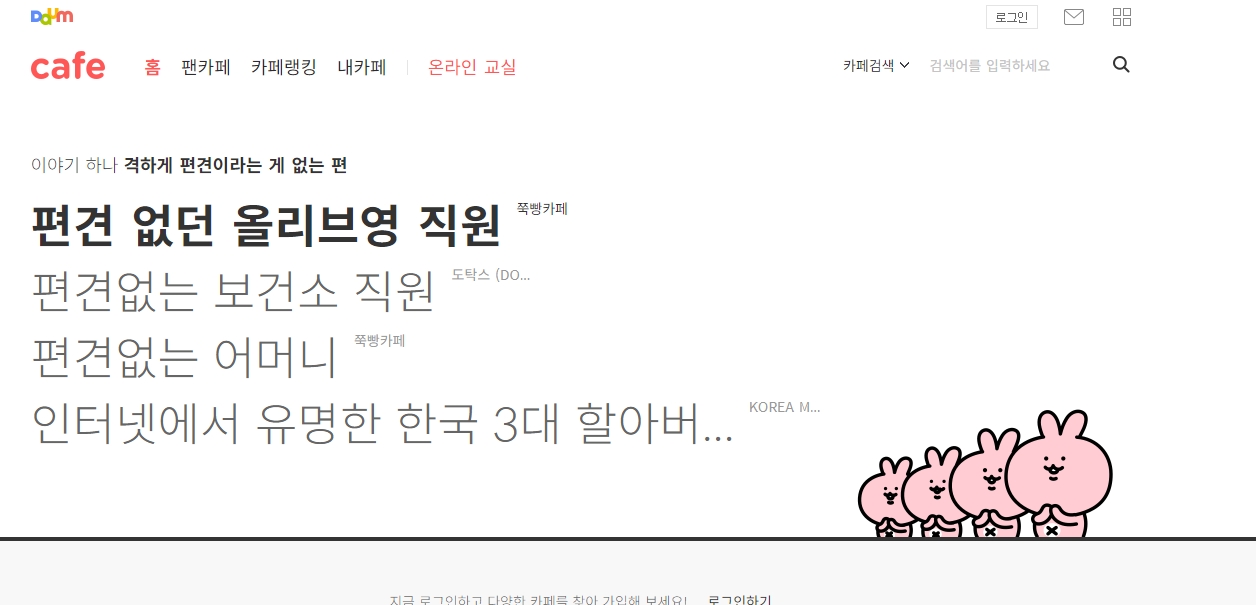
아직도 검색으로 들어가는 분들이 적지 않습니다. 물론 들어갈 수는 있지만 매번 검색 결과를 거쳐야 하니 반복할수록 번거롭게 느껴질 수 있습니다.
자주 방문하는 곳이 있다면 검색보다는 바로가기 설정이 훨씬 편합니다. 작은 차이 같지만 매일 쓰다 보면 체감이 꽤 큽니다.

그리고 이용 전에는 로그인 상태 유지를 권장드립니다. 로그인만 해두어도 가입한 곳의 새 글이나 알림을 훨씬 편하게 확인할 수 있습니다.
비회원 상태에서는 보이지 않는 게시물도 있고 활동 기록 관리도 어렵습니다. 꾸준히 이용하신다면 로그인 상태가 훨씬 편리합니다.

로그인을 마치면 내 카페 메뉴를 사용할 수 있습니다. 가입한 커뮤니티 목록이 한곳에 정리되어 있어서 찾는 시간을 크게 줄일 수 있습니다.
활동하는 곳이 많을수록 이 기능의 가치가 커집니다. 자주 가는 카페를 중심으로 확인하기에도 편합니다.

이제 많은 분들이 가장 궁금해하는 다음 카페 바로가기 아이콘 만들기 방법입니다. 생각보다 간단하며 몇 분도 걸리지 않습니다.
일단 바탕화면 빈 공간에서 마우스 오른쪽 버튼을 눌러 메뉴를 열어주시면 됩니다. 여기서 설정이 시작됩니다.
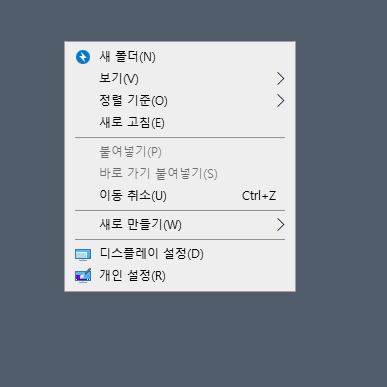
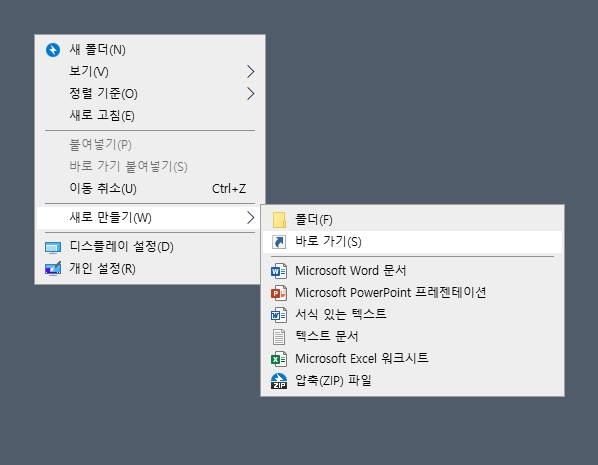
우클릭 메뉴가 열리면 새로 만들기 항목으로 이동한 뒤 바로 가기를 선택합니다. 이 기능은 카페뿐 아니라 자주 방문하는 곳을 정리할 때도 활용하기 좋습니다.
한 번 익혀두면 여러 아이콘을 직접 만들어 관리할 수 있어서 PC 사용이 훨씬 편해집니다.
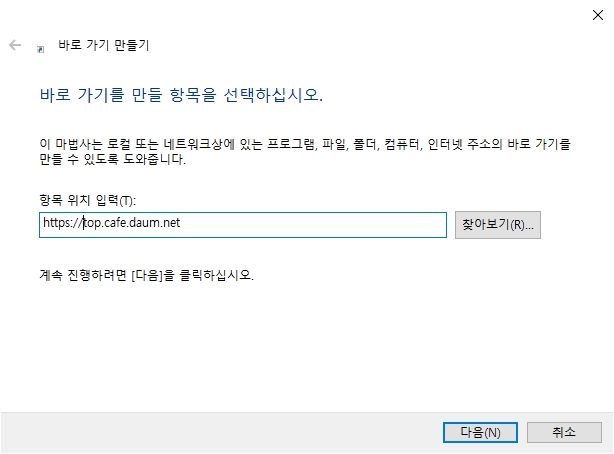
이제 주소를 입력하는 창이 나타납니다. 여기에는 이동하려는 카페 주소 또는 메인 주소를 넣어주시면 됩니다.
- 다음 카페 메인 화면 주소 입력
- 원하는 카페 주소 직접 입력
- https:// 부분까지 정확히 적기
주소를 입력하고 다음으로 넘어가면 아이콘 이름을 정하는 화면이 나옵니다. 알아보기 쉬운 이름으로 지정해 두시면 됩니다.
특정 카페 이름으로 저장해 두면 나중에 여러 개의 바로가기를 관리할 때도 헷갈리지 않습니다.

모든 설정을 마치면 바탕화면에 아이콘이 만들어집니다. 이후에는 더블클릭만으로 원하는 카페에 바로 들어갈 수 있습니다.
솔직히 자주 방문하는 커뮤니티가 있다면 가장 만족도가 높은 방법 중 하나입니다. 검색 과정 없이 바로 이동할 수 있다는 점이 핵심입니다.

'캐치' 카테고리의 다른 글
| srt 열차 시간표 조회 (0) | 2026.06.20 |
|---|---|
| 큐넷 원서접수 홈페이지 바로가기 (0) | 2026.06.20 |
| 핸드폰 이메일 보내는 방법, 확인 방법 (0) | 2026.06.20 |
| 다음 기존 아이디 로그인 (0) | 2026.06.19 |
| 차량 번호 조회 방법 (0) | 2026.06.19 |