핸드폰 이메일 보내는 방법은 생각보다 아주 간단합니다. 별도 앱을 깔지 않아도 인터넷 브라우저만 있으면 메일 확인부터 작성, 전송까지 모두 가능합니다. 급하게 서류를 보내야 하거나 업무 연락을 해야 할 때도 스마트폰 하나면 충분하며, 익숙한 포털 메일을 그대로 이용할 수 있습니다.
핸드폰 이메일 보내는 방법, 확인 방법
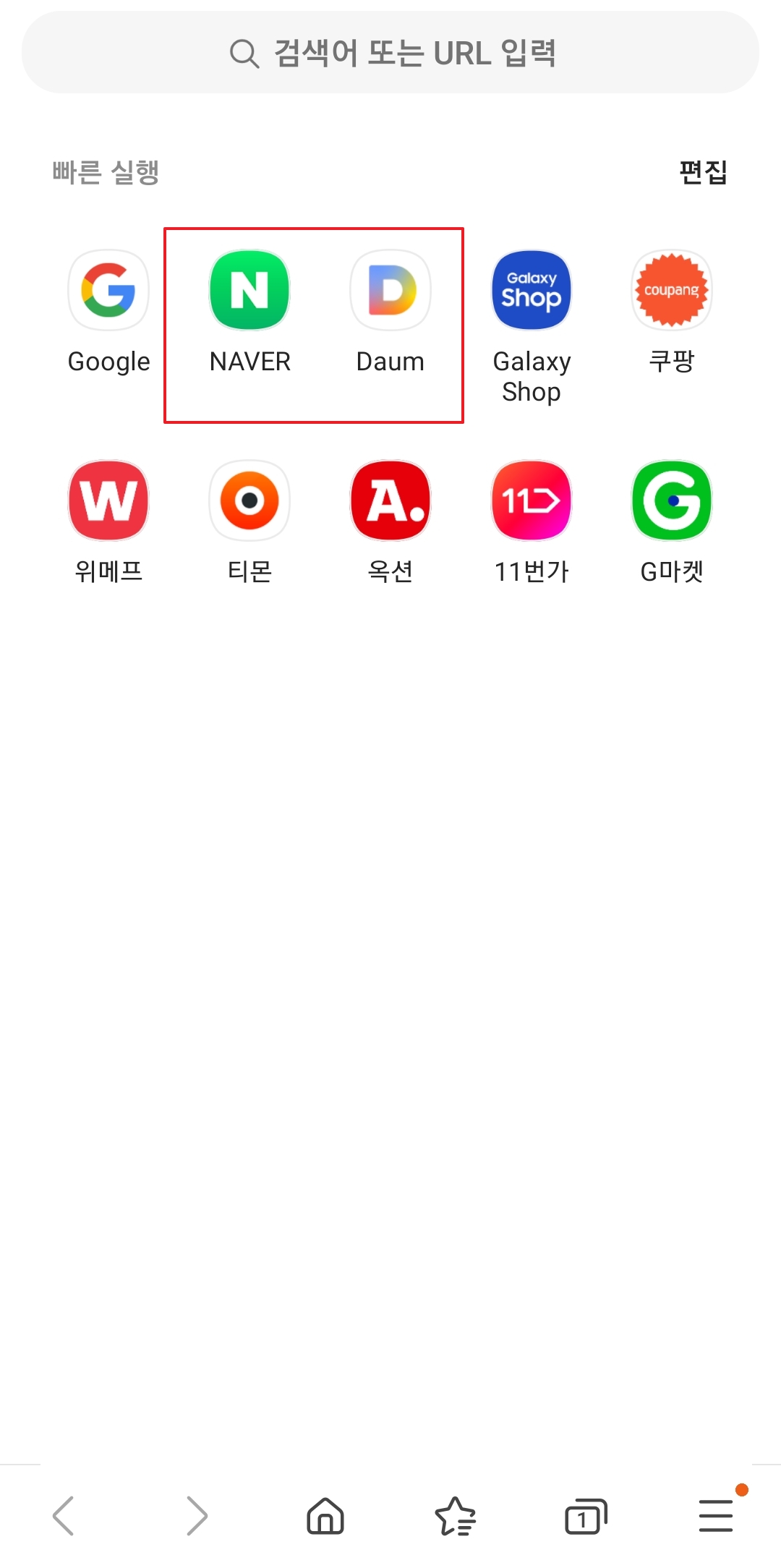
핸드폰 이메일 보내는 방법을 찾고 계신다면 우선 평소 이용하는 포털에 로그인하는 것부터 시작하시면 됩니다. 브라우저에서 네이버나 다음 등에 들어간 뒤 아이디와 비밀번호를 입력해 주세요.
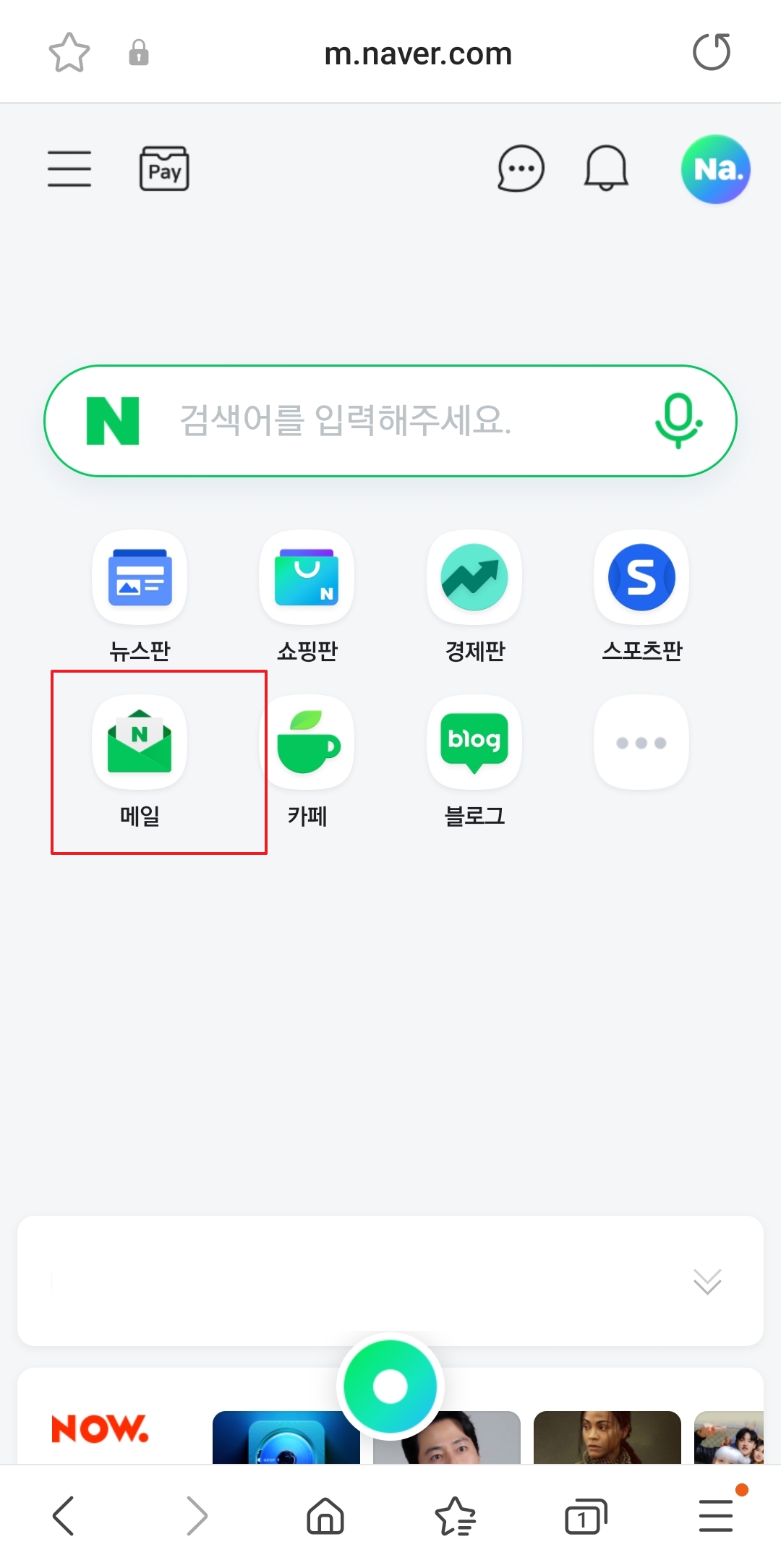
로그인이 끝나면 메일 메뉴가 보이는데요. 여기로 들어가면 받은 메일을 바로 확인할 수 있습니다. PC와 비슷한 화면이라 처음 이용하시는 분도 어렵지 않게 적응하실 수 있습니다.
메일함에서는 새로 도착한 편지를 읽거나 이전에 주고받은 내용을 확인할 수 있습니다. 읽은 메일 상태도 함께 표시되기 때문에 관리하기 편합니다.
메일 작성 기능을 이용하려면 글쓰기 버튼을 찾으시면 됩니다. 보통 연필 모양이나 작성 버튼으로 표시되어 있어 금방 찾을 수 있습니다.
메일 작성 화면으로 들어가면 몇 가지 항목을 차례대로 입력하면 됩니다. 순서만 익혀두면 핸드폰에서도 컴퓨터 못지않게 빠르게 메일을 보낼 수 있습니다.
- 받는 사람 이메일 주소 입력
- 제목에 용건 간단히 작성
- 본문에 전달할 내용 입력
- 필요하면 사진이나 문서 첨부
특히 받는 사람 주소는 오타가 있으면 전달되지 않을 수 있으므로 복사해서 넣거나 주소록을 활용하는 편이 안전합니다.

모든 내용을 작성했다면 보내기 버튼만 누르면 됩니다. 스마트폰 환경에서도 전송 속도가 빠르기 때문에 긴급한 연락을 처리할 때 상당히 편리합니다.
메일을 보낸 뒤에는 보낸 편지함을 확인해 보시는 것을 추천드립니다. 전송 완료 여부를 한 번 더 확인하면 실수를 크게 줄일 수 있습니다. 업무용 메일이라면 특히 도움이 됩니다.

'캐치' 카테고리의 다른 글
| 큐넷 원서접수 홈페이지 바로가기 (0) | 2026.06.20 |
|---|---|
| 다음 카페 바로가기 (0) | 2026.06.20 |
| 다음 기존 아이디 로그인 (0) | 2026.06.19 |
| 차량 번호 조회 방법 (0) | 2026.06.19 |
| 현대 중고차 사이트 (certified.hyundai.com) (0) | 2026.06.19 |