갤럭시 핸드폰 보안폴더 해제 방법, 사실 생각보다 훨씬 간단합니다. 굳이 복잡한 설정 메뉴를 찾아 헤맬 필요 없이, 핸드폰 상단바만 잘 활용하시면 누구나 3초 안에 끝낼 수 있죠. 이 기능을 끄면 보안폴더 아이콘이 앱 화면에서 감쪽같이 사라지니, 사생활 보호가 필요할 때 아주 유용하게 쓰실 수 있습니다.
갤럭시 핸드폰 보안폴더 해제, 이것만 기억하세요
많은 분이 보안폴더를 해제한다고 하면 혹시 안에 있는 중요한 사진이나 데이터가 싹 날아가는 건 아닐까 걱정하시곤 하는데요. 전혀 그럴 걱정 없습니다. 여기서 말하는 해제는 데이터를 지우는 게 아니라, 그저 보안폴더 아이콘을 잠시 숨겨두는 비활성화 과정이라고 이해하시면 마음 편하실 거예요.
우선 핸드폰 앱 목록에 자물쇠 모양의 보안폴더 아이콘이 떠 있는지 확인해 보세요. 이게 보인다면 현재 기능이 켜져 있는 상태입니다. 굳이 폴더 안으로 들어갈 필요 없이, 우리는 바깥에서 바로 기능을 끄는 법을 알아볼 테니까요.

본격적으로 시작하려면 핸드폰 화면 맨 위, 그러니까 상태 표시줄이 있는 곳을 손가락으로 가볍게 쓸어내려 주세요. 한 번 내리면 날짜와 시간, 배터리 정보가 나오는데, 여기서 멈추지 마시고 한 번 더 아래로 시원하게 쓸어내려 주시면 됩니다.
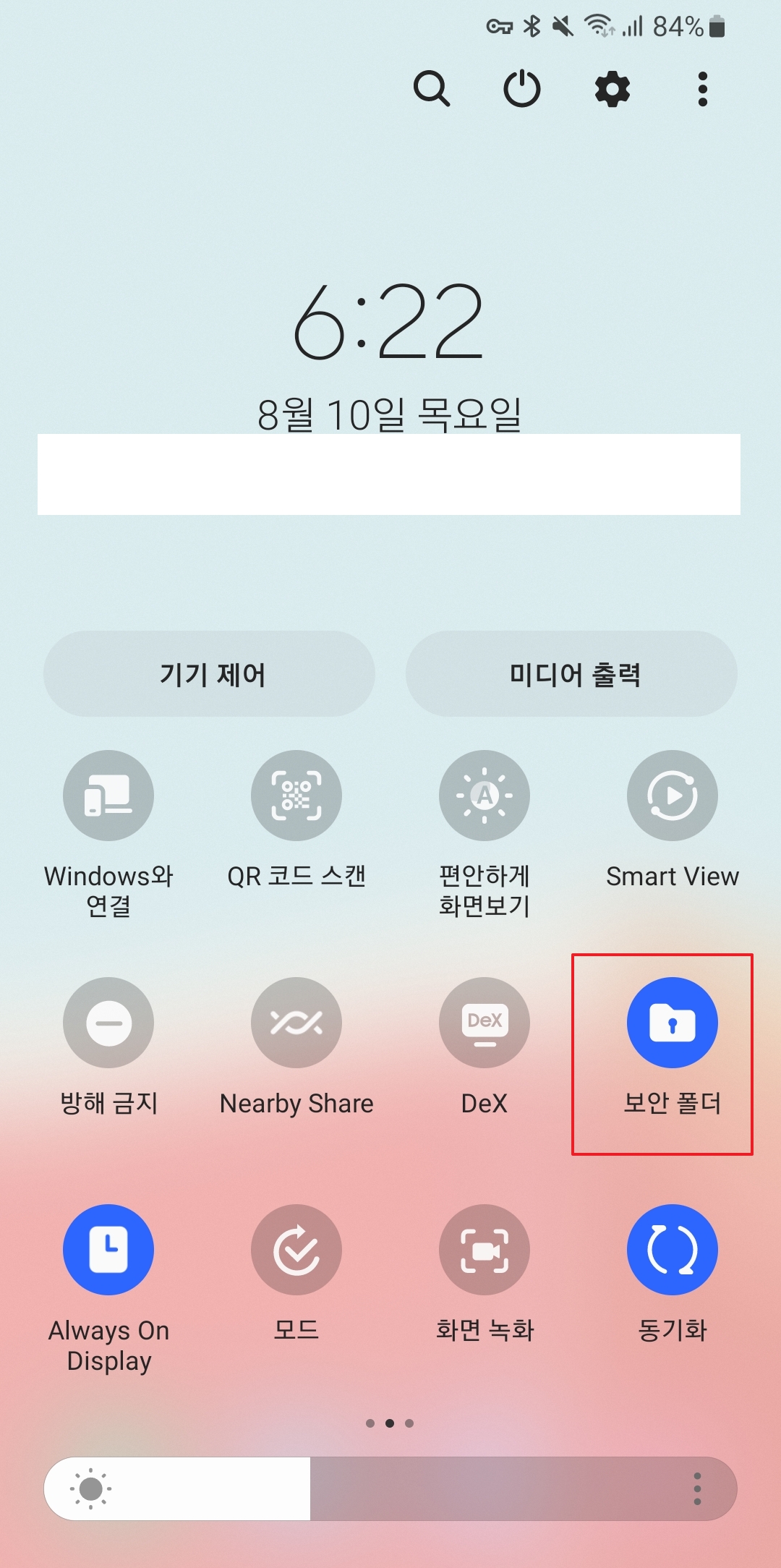
그러면 와이파이, 블루투스 같은 버튼들이 잔뜩 모여있는 '빠른 설정 창'이 활짝 펼쳐집니다. 만약 첫 페이지에 보안폴더 아이콘이 보이지 않는다면, 옆으로 살짝 밀어 다음 페이지를 확인해 보세요. 숨바꼭질하듯 숨어있는 아이콘을 금방 찾으실 수 있을 겁니다.

파란색으로 불이 들어와 있는 보안폴더 아이콘이 보이시나요? 그 파란색은 지금 기능이 아주 잘 작동하고 있다는 신호입니다. 이제 그 아이콘을 손가락으로 톡 눌러보세요.
누르자마자 파란색 불이 꺼지면서 아이콘이 회색으로 변할 겁니다. 이게 바로 비활성화가 완료되었다는 뜻이죠. 이제 뒤로 나가서 홈 화면이나 앱 목록을 확인해 보시면, 아까 분명히 있던 보안폴더 아이콘이 흔적도 없이 사라진 걸 보실 수 있습니다.

다시 쓰고 싶을 땐 어떻게 할까요? 고민하지 마세요. 방금 했던 과정과 똑같이 빠른 설정 창으로 들어가서 회색으로 변해있는 보안폴더 아이콘을 다시 한번 눌러 파란색으로 켜주기만 하면 끝입니다. 정말 간단하죠?
- 언제든 빠른 설정 창에서 끄고 켤 수 있습니다.
- 기능을 끈다고 해서 안에 저장된 사진이나 파일이 지워지는 것은 아닙니다.
- 오직 내 눈에만 아이콘을 보이지 않게 숨기는 안전한 방식입니다.
마지막으로 주의할 점이 하나 있습니다. 보안폴더 비밀번호를 완전히 잊어버리면 내용물을 찾기가 매우 곤란해질 수 있으니, 비밀번호는 늘 본인만 아는 곳에 잘 메모해 두시는 걸 추천합니다. 데이터는 안전하지만, 접근 권한은 철저히 관리해야 한다는 점만 잊지 마세요.

이제 보안폴더를 자유자재로 다룰 준비가 되셨나요? 평소에 잘 안 쓰시던 기능이라 처음엔 조금 낯설 수 있지만, 한번 손에 익으면 정말 편한 기능입니다. 궁금한 점이 있으면 언제든 말씀해 주세요!

'캐치' 카테고리의 다른 글
| pptx 파일 열기, pptx 뷰어 다운로드 (0) | 2026.05.30 |
|---|---|
| 006 국가번호, 국제전화 정체 (0) | 2026.05.30 |
| gta5 여자 꼬시는법, 매춘부, 스트립클럽 위치 (1) | 2026.05.30 |
| 제어판 바로가기, 위치 (1) | 2026.05.29 |
| 다음 웹툰 보는법 (0) | 2026.05.29 |