윈도우 제어판 바로가기 기능을 찾는 분들이 참 많은데요, 사실 복잡하게 고민할 필요 없이 윈도우 설정 메뉴 하나만 잘 알아두셔도 컴퓨터 관리의 80%는 끝난 셈입니다. 처음 접하면 어디가 어딘지 헷갈릴 수 있지만, 오늘 제가 알려드리는 방법대로 딱 두 번만 해보시면 눈 감고도 바로 들어가실 수 있을 거예요.
제어판 바로가기, 시작 메뉴로 찾기
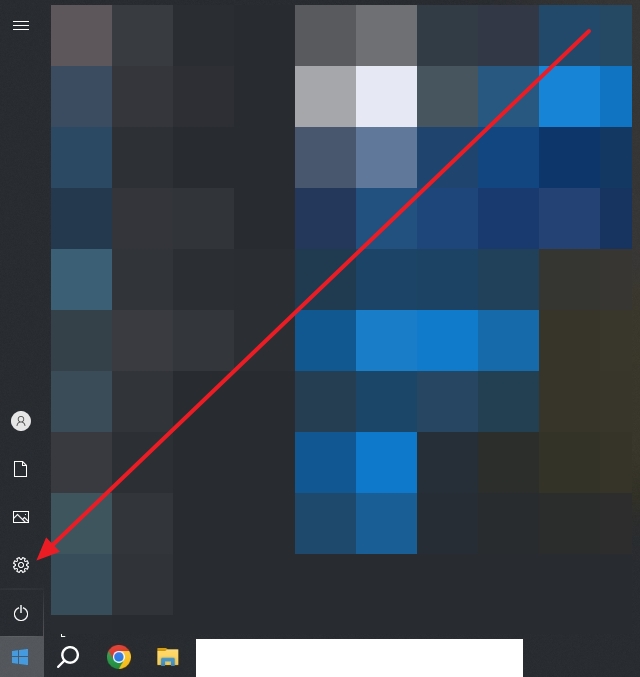
가장 기본이 되는 방법은 화면 왼쪽 하단에 있는 '시작' 단추를 활용하는 것입니다. 윈도우 로고 모양이라 금방 눈에 띄실 텐데, 이걸 눌러주시면 컴퓨터 내의 모든 기능을 조절할 수 있는 창으로 가는 첫걸음이 됩니다.
버튼을 누르면 여러 프로그램 목록이 쫙 뜨죠? 거기서 톱니바퀴 모양의 '설정' 아이콘을 찾아보세요. 이 톱니바퀴가 우리가 원하는 제어판으로 가는 정문입니다. 혹시 컴퓨터가 좀 연식이 있어서 느리다면 살짝만 여유를 갖고 기다려주세요.
설정 창이 뜨면 시스템부터 개인 설정까지 정말 다양한 메뉴가 나타납니다. 이곳이 바로 윈도우의 중심부라고 생각하시면 됩니다. 디스플레이나 소리 조절은 '시스템'에서, 화면 꾸미기는 '개인 설정'에서 하시면 되니 헷갈릴 일이 없죠.
만약 원하는 설정 항목이 안 보인다면 아래로 스크롤을 끝까지 내려보시거나, 창 상단에 있는 검색창을 적극적으로 활용해보세요. 일일이 찾느라 고생할 필요 없이 마우스 설정이나 네트워크처럼 원하는 키워드만 입력하면 바로 이동할 수 있어 훨씬 효율적입니다.

바탕화면 우클릭으로 간편하게 진입하기
이번엔 더 빠른 방법을 하나 더 알려드릴게요. 바탕화면의 빈 공간에 대고 마우스 오른쪽 버튼을 누르면 작은 메뉴창이 나타납니다. 여기서 제일 아래쪽에 있는 '개인 설정'을 선택하시면 됩니다.
개인 설정 창이 뜨면 당황하지 마시고 창 왼쪽 상단에 있는 '홈' 버튼을 눈여겨보세요. 이 버튼을 누르면 아까 보셨던 윈도우 설정의 메인 화면으로 바로 연결되거든요. 여러 메뉴를 거치지 않아도 되니 고인물들은 주로 이 방법을 씁니다.

정리하자면 제어판 바로가기를 위해 평소에 자주 쓰는 시작 메뉴나 바탕화면 우클릭 습관만 잘 들여놓으셔도 컴퓨터 관리가 한결 수월해집니다. 이 외에도 다양한 팁들이 많지만, 일단 오늘 알려드린 두 가지 방법만 익숙해지셔도 충분히 고수처럼 컴퓨터를 쓰실 수 있을 거예요.

'캐치' 카테고리의 다른 글
| 갤럭시 핸드폰 보안폴더 해제 방법 (0) | 2026.05.30 |
|---|---|
| gta5 여자 꼬시는법, 매춘부, 스트립클럽 위치 (1) | 2026.05.30 |
| 다음 웹툰 보는법 (0) | 2026.05.29 |
| 복지로 기초연금 모의계산 (0) | 2026.05.29 |
| 핸드폰 정각 알림 설정, 스마트폰 휴대폰 (0) | 2026.05.29 |