갤럭시 핸드폰 소프트웨어 업데이트 방법은 어렵지 않습니다. 설정에서 소프트웨어 업데이트 메뉴로 들어가 새 버전을 확인한 뒤 내려받아 설치하면 됩니다. 업데이트 전에는 배터리를 충분히 채우고 안정적인 Wi-Fi를 연결해 두는 편이 좋습니다. 중요한 자료가 있다면 미리 저장 상태도 확인해 두시면 더욱 안심할 수 있습니다.
갤럭시 핸드폰 소프트웨어 업데이트 방법
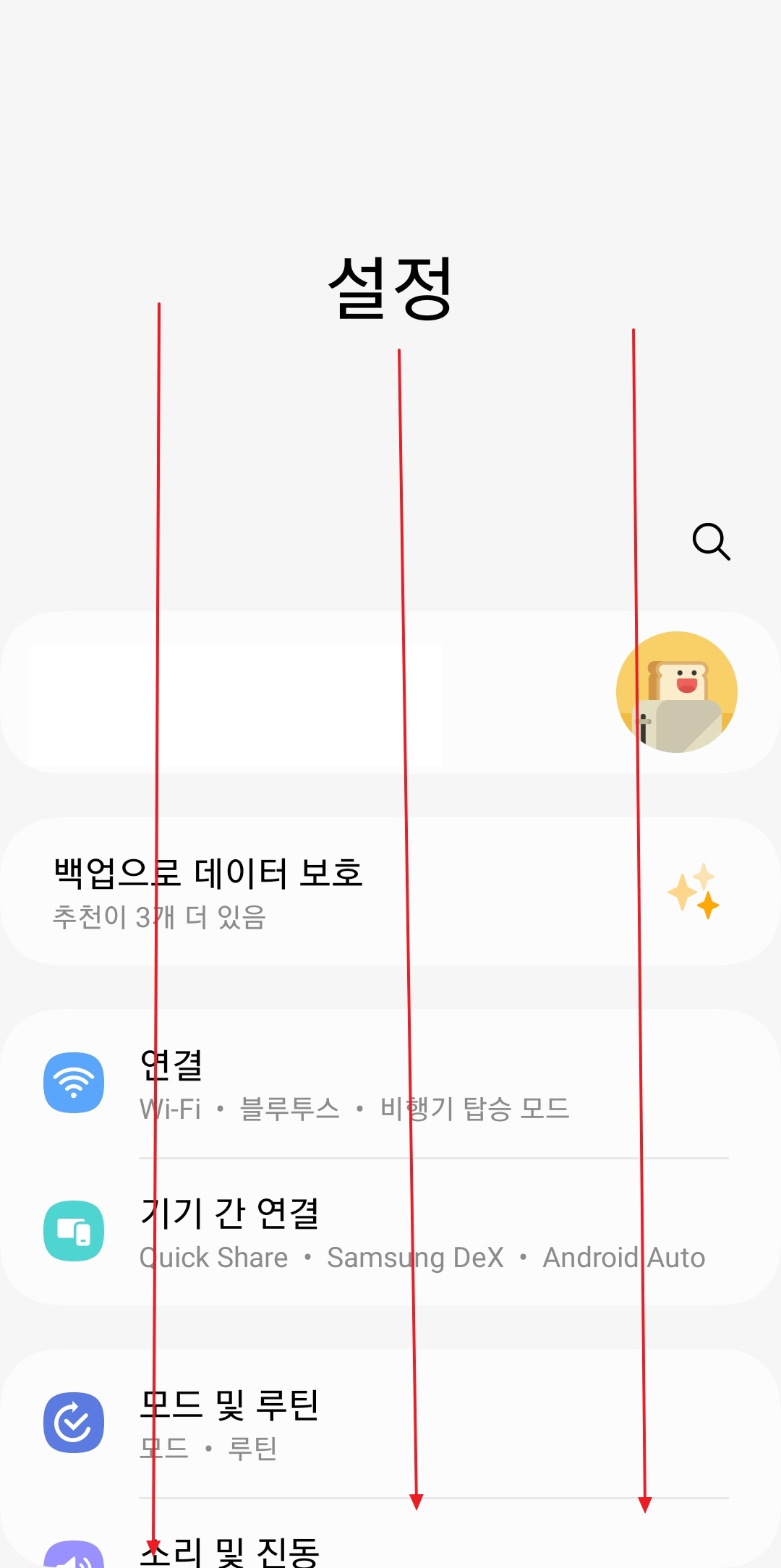
갤럭시 핸드폰 소프트웨어 업데이트 방법에서 가장 먼저 확인할 곳은 설정 화면입니다. 설정을 열고 화면을 천천히 내려보면 소프트웨어 업데이트 항목을 찾을 수 있습니다. 갤럭시 모델이나 One UI 버전에 따라 메뉴 위치가 조금 달라질 수 있으니 이름을 기준으로 찾는 편이 빠릅니다.
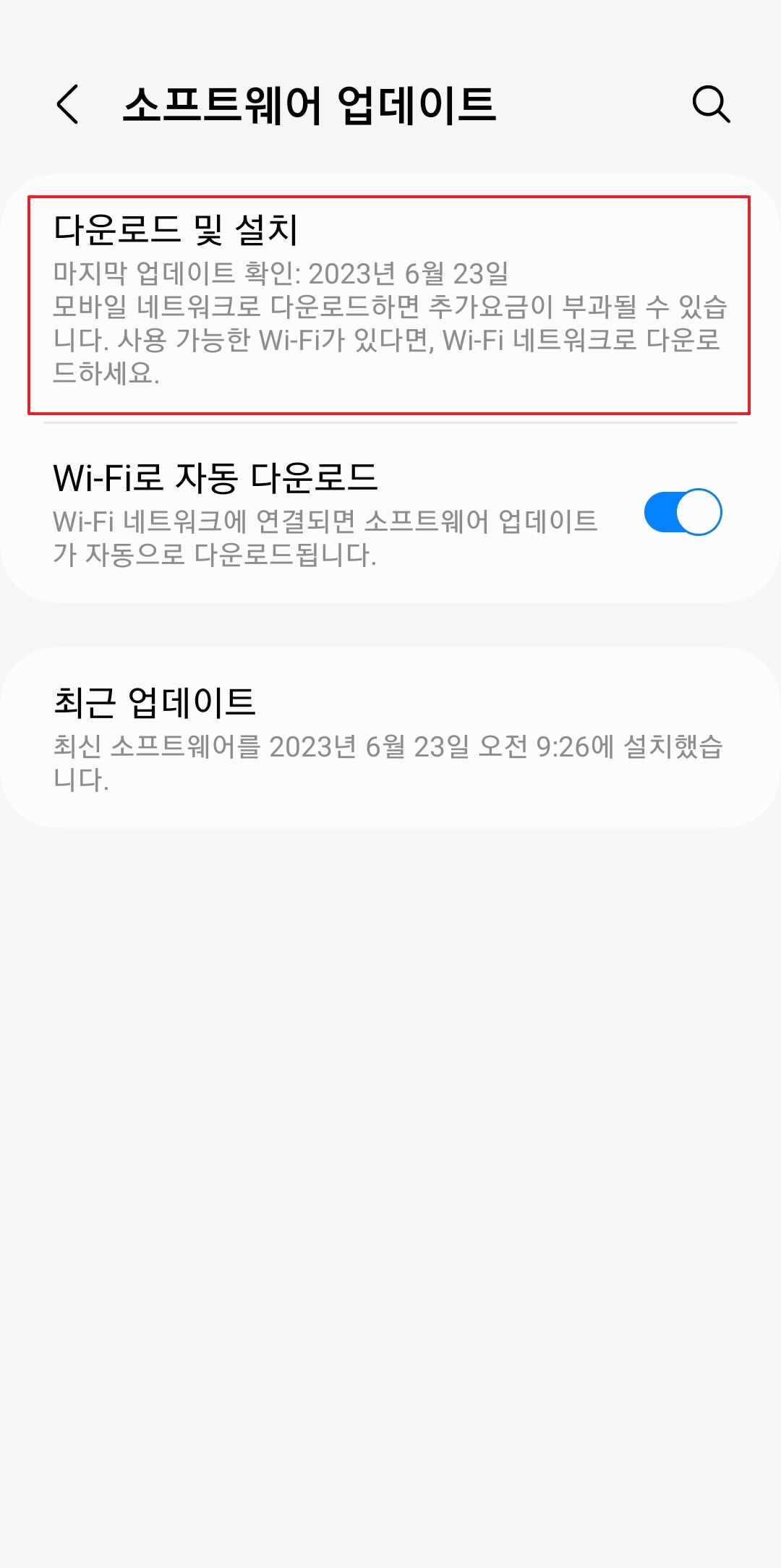
메뉴 안에서는 업데이트 확인뿐 아니라 내려받기와 관련된 설정도 함께 살펴볼 수 있습니다. 특히 Wi-Fi에서 자동 다운로드 같은 항목을 켜두면 새 버전이 나왔을 때 매번 직접 확인하는 번거로움을 줄일 수 있습니다. 다만 이동 중에는 안정적인 연결 상태인지 한 번 확인하는 것이 좋습니다.

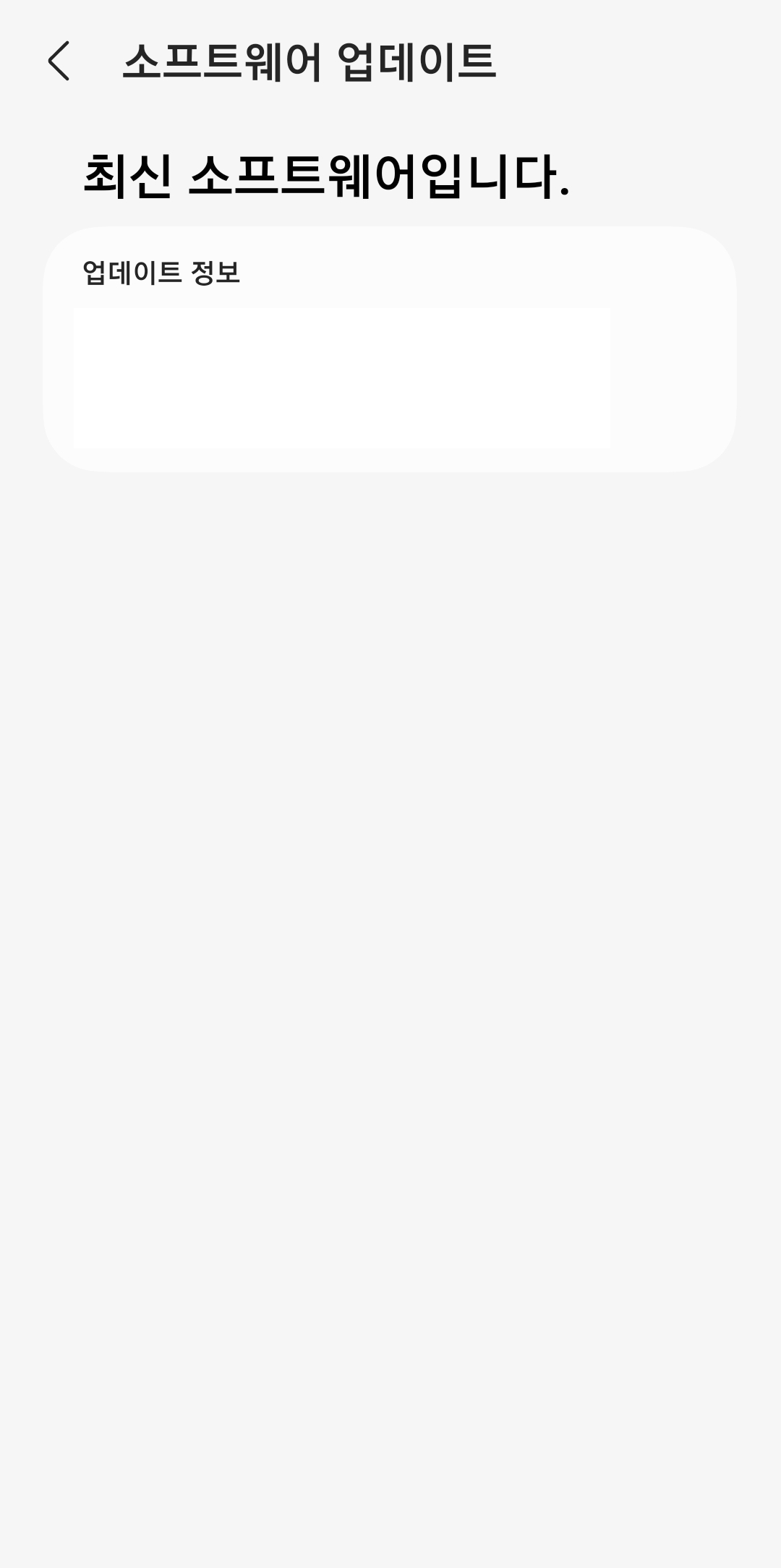
소프트웨어 업데이트 메뉴에서 다운로드 및 설치를 누르면 휴대폰이 현재 설치된 버전과 받을 수 있는 새 버전을 확인합니다. 바로 설치 파일이 내려받아지는 경우도 있고, 이미 최신 상태라면 별도의 설치 없이 현재 소프트웨어가 최신이라는 안내가 표시됩니다.
업데이트 파일은 용량이 제법 큰 경우가 있어서 모바일 데이터보다 Wi-Fi를 이용하는 편이 부담이 적습니다. 그리고 설치를 시작하면 재부팅이 진행될 수 있으므로 급하게 전화나 메시지를 써야 하는 시간은 피하는 것이 편합니다. 배터리 잔량과 저장 공간도 함께 확인해 두시면 좋습니다.
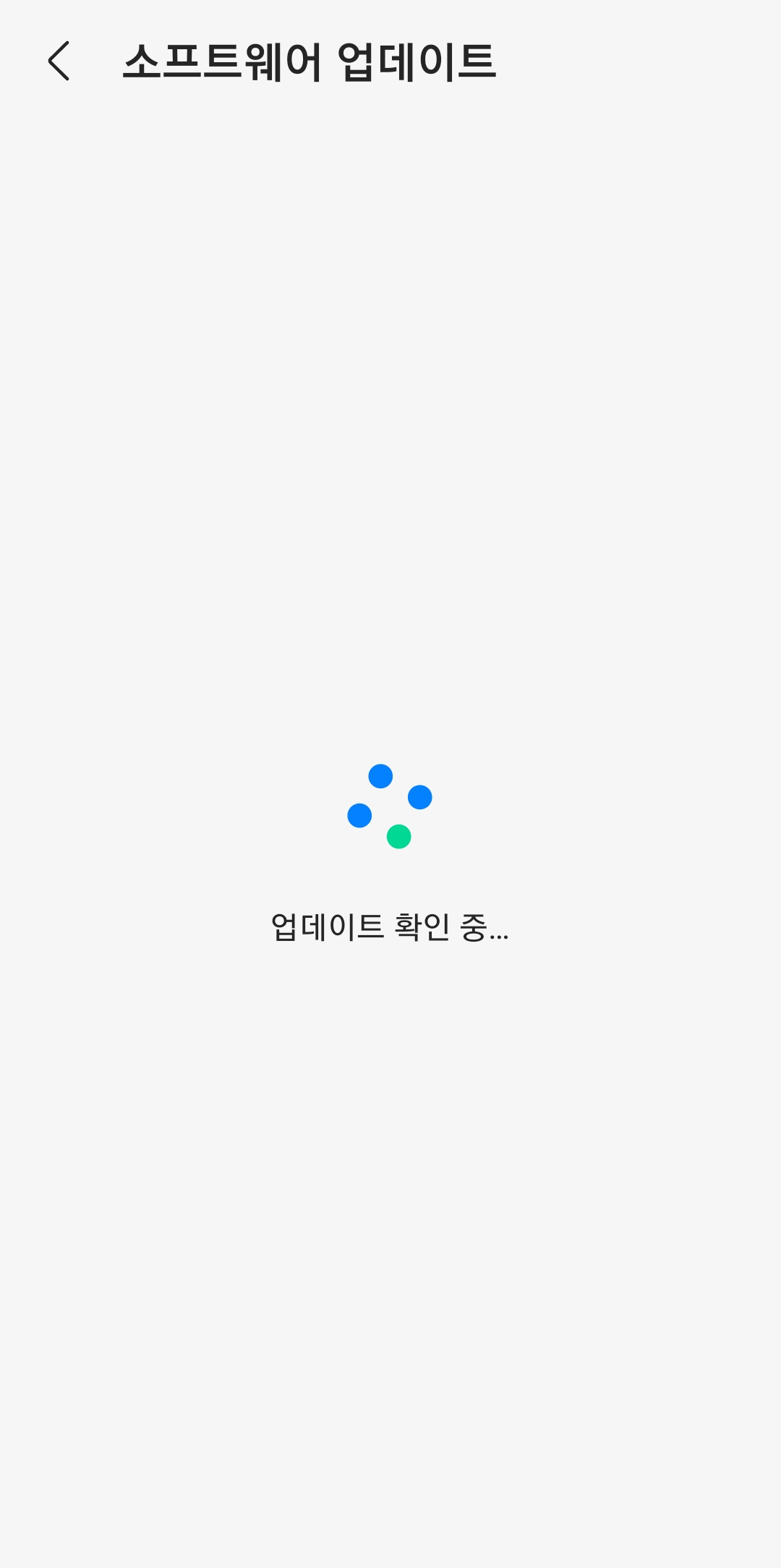
업데이트 확인이 시작되면 잠시 동안 새 소프트웨어가 있는지 검색하는 화면이 나타납니다. 이때는 다른 메뉴를 계속 누르기보다 확인이 끝날 때까지 그대로 두는 편이 깔끔합니다. 네트워크 상태에 따라 확인 시간이 조금 길어질 수 있지만 대부분 별도로 만질 부분은 없습니다.
새 버전이 발견되었다면 설치 전에 표시되는 안내 내용을 한 번 읽어보시는 것을 권합니다. 새 기능뿐 아니라 오류 수정이나 보안 관련 변경 내용도 확인할 수 있기 때문입니다. 평소 휴대폰이 느려졌거나 특정 기능에서 문제가 있었다면 업데이트 뒤 개선됐는지도 같이 확인해 보시면 좋습니다.
설치할 새 버전이 준비되면 바로 진행할지, 시간이 여유로운 때에 설치할지 고를 수 있습니다. 개인적으로는 휴대폰을 자주 쓰지 않는 시간대를 잡아 진행하는 편이 편했습니다. 설치 중에는 기기가 다시 켜질 수 있어서 중요한 통화나 인증이 필요한 시간에는 피하는 것이 좋습니다.
설치가 시작된 뒤에는 전원을 억지로 끄거나 재부팅을 반복하지 않는 것이 중요합니다. 화면이 잠시 멈춘 것처럼 보여도 진행 중일 수 있으니 완료될 때까지 두시면 됩니다. 설치가 끝나고 정상적으로 홈 화면이 나타나면 자주 쓰는 앱과 기본 기능이 잘 작동하는지 가볍게 확인해 보시면 마무리됩니다.
'캐치' 카테고리의 다른 글
| 산후도우미 자격증 (0) | 2026.09.11 |
|---|---|
| 위도 배 시간표 (0) | 2026.09.10 |
| 버스타고 앱 설치 (0) | 2026.09.10 |
| 무료 오목 게임 하기 (0) | 2026.09.10 |
| 카톡 바탕화면 바꾸는 법 (0) | 2026.09.09 |