유튜브 알림 설정, 끄기는 앱 안에서 알림 종류별 스위치를 조정하면 대부분 해결됩니다. 구독 알림이나 맞춤 동영상처럼 필요한 것만 남기고 끌 수 있고, 특정 채널의 종 모양 설정도 따로 바꿀 수 있습니다. 알림이 너무 자주 와서 번거롭다면 전부 막기보다 자주 뜨는 항목부터 정리하는 편이 편합니다. 이 순서대로 확인하면 크게 헷갈리지 않습니다.
유튜브 알림 설정, 끄기 쉽게 정리하기
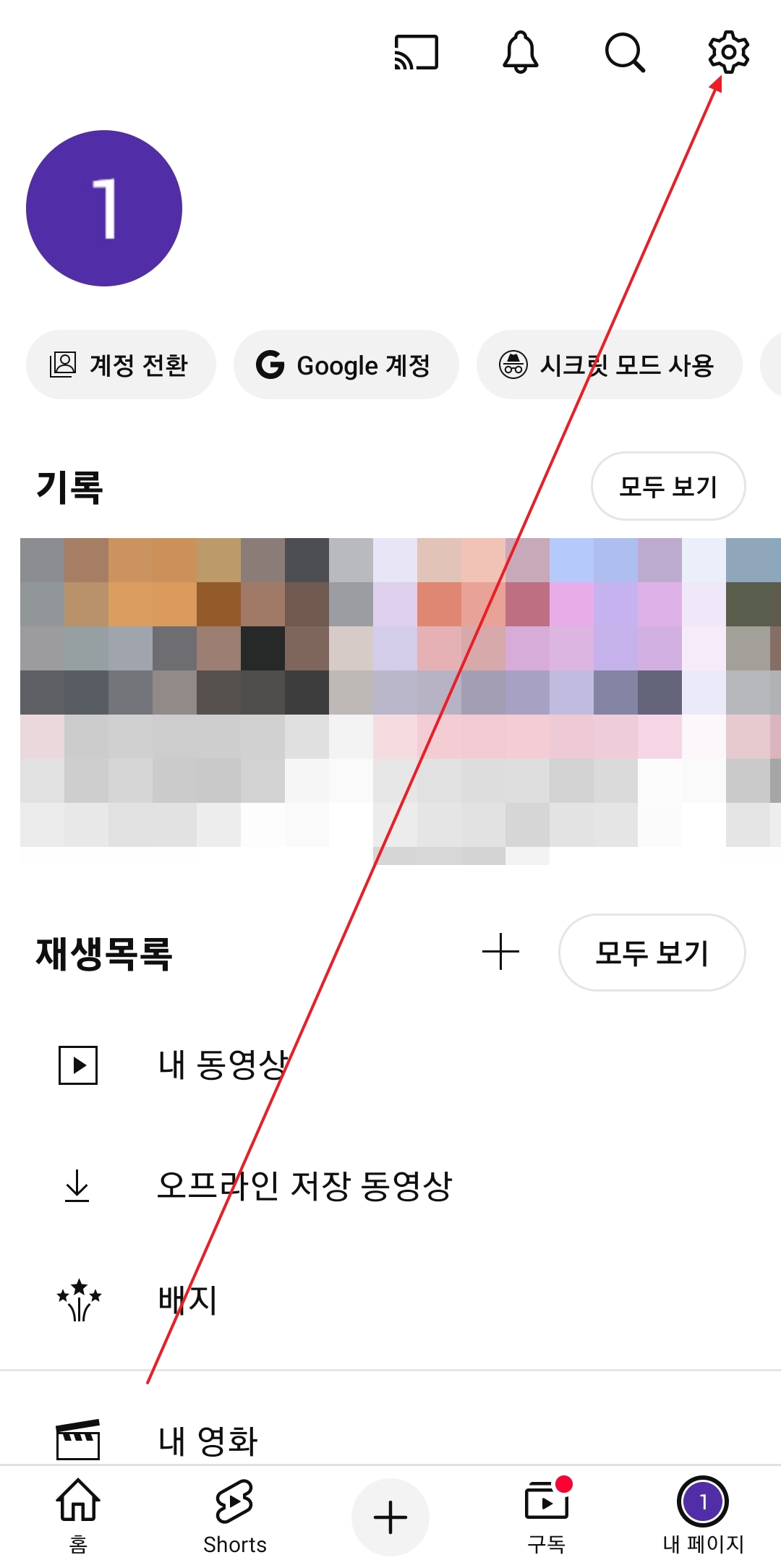
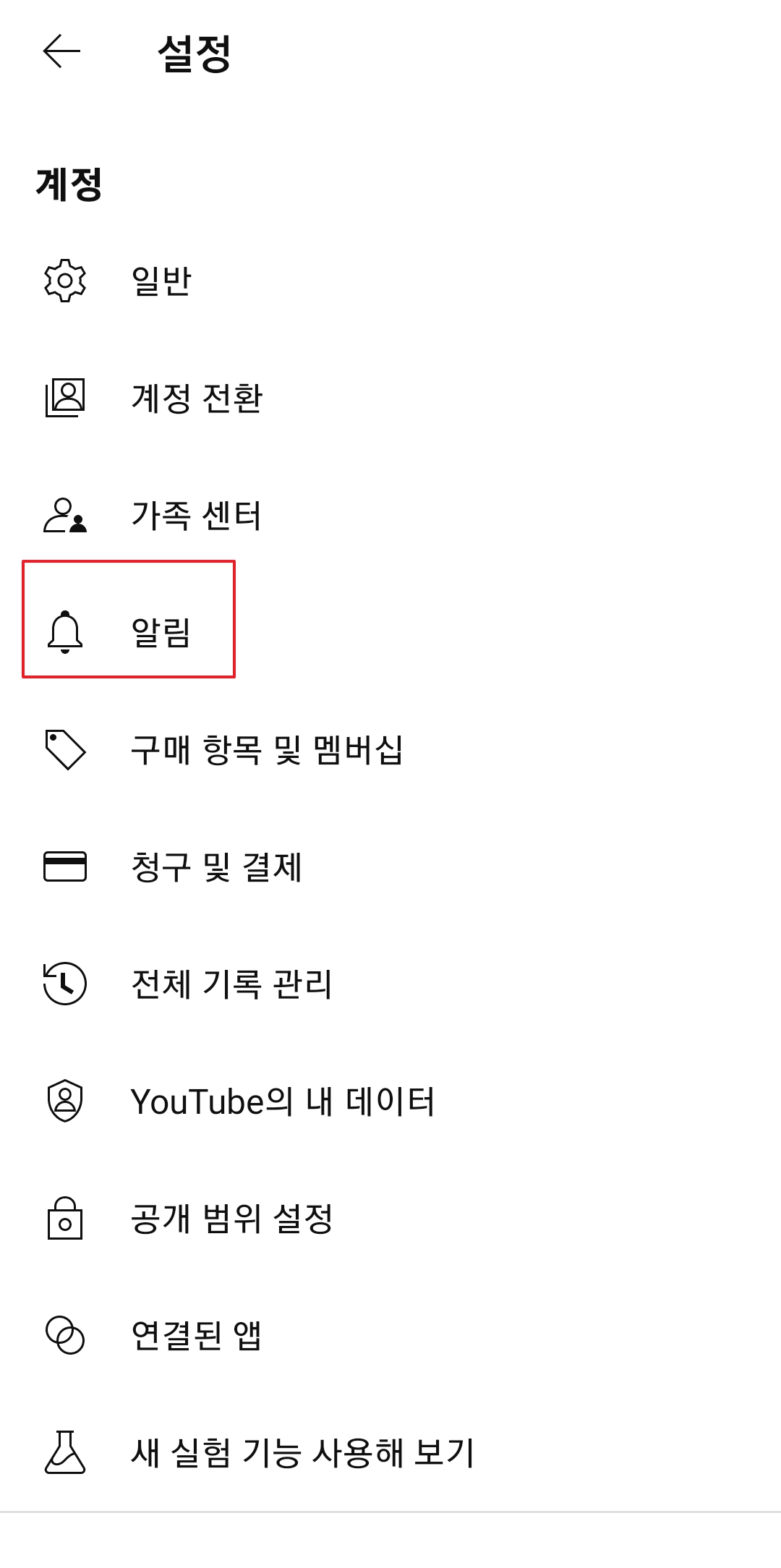
유튜브 알림 설정, 끄기를 하려면 앱 설정 화면에서 알림 항목을 찾는 것이 핵심입니다. 계정 화면에서 톱니바퀴 모양 설정으로 들어간 뒤 알림 메뉴를 열면, 앱에서 보내는 알림 종류를 한곳에서 확인할 수 있습니다.
여기서 중요한 점은 무조건 전부 끄는 것보다 평소 자주 거슬렸던 알림부터 줄이는 것입니다. 구독 알림과 맞춤 동영상 알림처럼 성격이 다른 항목을 따로 바꿀 수 있어 필요한 안내는 그대로 남길 수 있습니다.
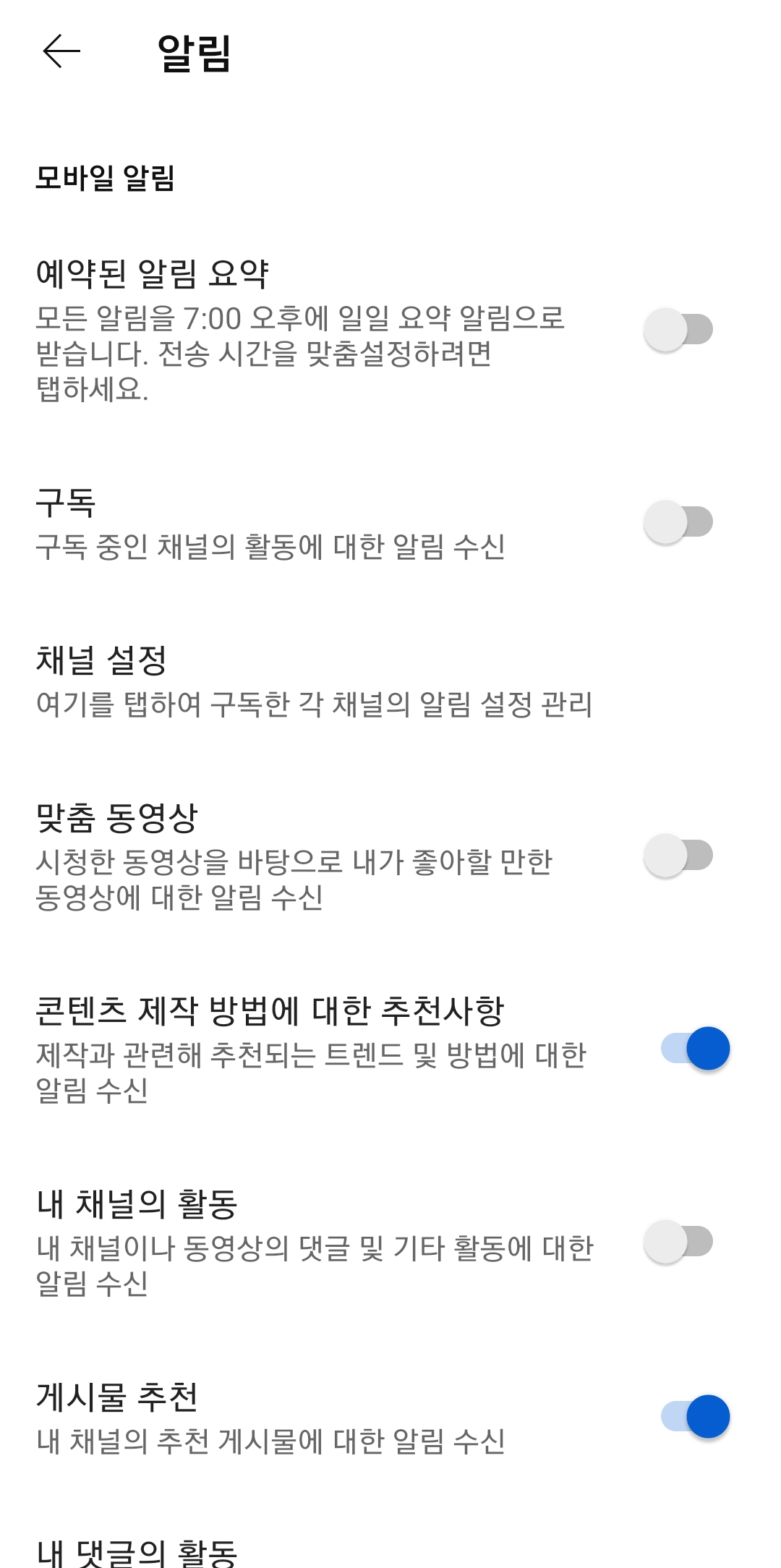
알림 메뉴에 들어가면 예약된 알림 요약이나 구독 관련 항목처럼 각각 따로 켜고 끌 수 있는 스위치가 보입니다. 평소 알림창을 자주 채우는 항목이 무엇인지 살펴본 뒤 필요하지 않은 항목만 꺼두는 방식이 가장 부담이 적습니다.
스위치를 끄면 해당 종류의 알림은 더 이상 뜨지 않습니다. 다만 나중에 필요한 소식까지 놓칠 수 있으니 자주 보는 채널이나 꼭 챙겨보는 영상 관련 알림은 남겨두고, 관심도가 낮은 항목부터 정리하는 편을 권합니다.
특정 채널에서 오는 알림만 줄이고 싶을 때는 전체 알림 설정을 건드릴 필요가 없습니다. 해당 채널 화면에서 종 모양 아이콘을 누르면 그 채널에 대한 알림 범위를 바꿀 수 있어, 즐겨 보는 채널과 가끔 보는 채널을 구분해서 관리하기 좋습니다.
제가 정리할 때도 이 방법이 가장 편했습니다. 모든 채널 알림을 한꺼번에 막으면 새 영상 소식을 놓치기 쉬우므로 알림이 잦은 채널만 골라 조정하면 알림창은 한결 조용해지면서 필요한 소식은 계속 챙길 수 있습니다.
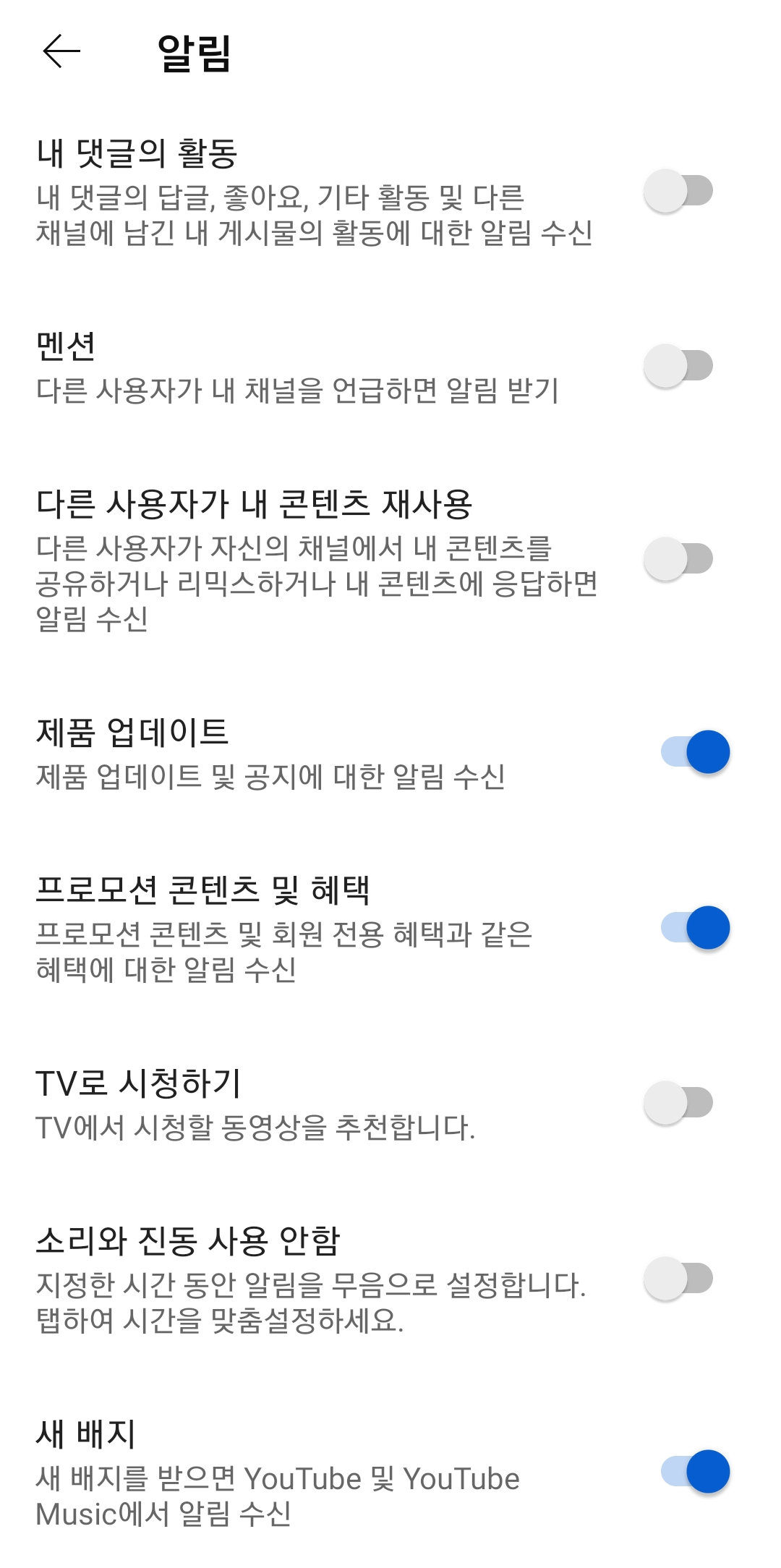
영상 시청과 직접 관계가 적은 알림도 별도로 정리할 수 있습니다. 제품 업데이트나 홍보성 콘텐츠처럼 굳이 바로 확인하지 않아도 되는 알림이 자주 뜬다면 해당 스위치를 꺼두는 것만으로도 휴대폰 알림창이 훨씬 깔끔해집니다.
새 배지처럼 앱 안에서 확인해도 충분한 안내 역시 필요에 따라 꺼두시면 됩니다. 핵심은 모든 항목을 무조건 차단하는 것이 아니라 내가 실제로 확인할 가치가 있는 알림만 남기는 것입니다. 이렇게 한 번 정리해두면 이후에는 유튜브 알림 때문에 신경 쓰이는 일이 꽤 줄어듭니다.
'캐치' 카테고리의 다른 글
| 제주도 여행코스 2박3일 (0) | 2026.09.02 |
|---|---|
| 인사이트 뜻 (0) | 2026.09.02 |
| 웨이브 pc버전 다운로드 (0) | 2026.09.02 |
| 휴대폰 터치 민감도 설정 변경 (0) | 2026.09.01 |
| 핸드폰 갤러리 사진 숨기기 (0) | 2026.09.01 |