구글 플레이 스토어 앱 설치 방법은 생각보다 정말 간단합니다. 스마트폰에서 Play 스토어를 열고 원하는 앱을 검색한 뒤 설치 버튼만 누르면 대부분 자동으로 진행됩니다. 처음 해보시는 분들도 어렵지 않지만, 비슷한 이름의 앱을 잘못 받지 않는 것만 주의하시면 됩니다. 실제로는 몇 분이면 끝나는 작업이라 부담 없이 따라 하셔도 됩니다.
구글 플레이 스토어 앱 설치 방법
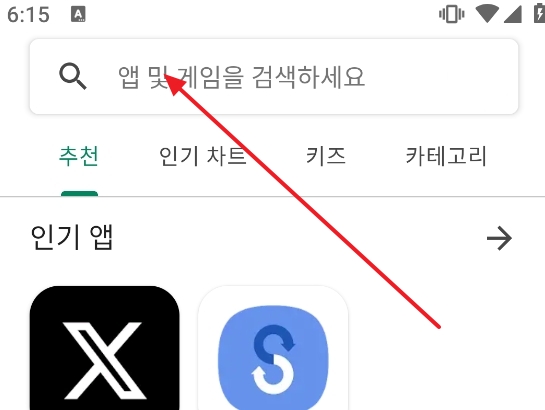
구글 플레이 스토어 앱 설치 방법에서 가장 먼저 하는 일은 원하는 앱을 검색하는 것입니다. 검색 결과가 여러 개 나올 수 있기 때문에 이름만 보지 말고 아이콘도 함께 확인해 주시는 것이 좋습니다.
특히 유명 앱은 비슷한 이름을 사용하는 경우가 있어서 살짝 헷갈릴 수 있습니다. 따라서 제작사 정보와 다운로드 수를 함께 살펴보면 원하는 앱을 더 정확하게 찾을 수 있습니다.

앱 상세 화면으로 들어오셨다면 설치 버튼을 누르기 전에 몇 가지만 확인해 보시면 좋습니다. 별거 아닌 것 같아도 이런 부분을 미리 보면 중간에 멈추는 일을 줄일 수 있습니다.
일단 아래 내용을 가볍게 체크해 보세요.
- 와이파이 연결 상태 확인하기
- 무료 앱인지 유료 앱인지 살펴보기
- 저장 공간이 충분한지 확인하기
확인이 끝났다면 설치 버튼을 눌러주시면 됩니다. 대부분은 별도 설정 없이 자동으로 다운로드가 시작되니 크게 걱정하지 않으셔도 됩니다.

설치 버튼을 누른 뒤에는 다운로드가 진행됩니다. 인터넷 속도나 앱 용량에 따라 시간이 달라질 수 있지만 일반적인 앱은 금방 받아지는 편입니다.
이 과정에서는 다른 앱을 사용해도 괜찮습니다. 다만 실수로 취소를 누르거나 인터넷 연결이 끊기면 다시 받아야 할 수 있으니 잠시만 신경 써주시면 됩니다.


다운로드가 끝나면 스마트폰이 자동으로 설치를 진행합니다. 예전처럼 따로 파일을 열어서 실행할 필요가 없기 때문에 훨씬 편리합니다.
설치 중이라는 안내가 보이면 잠시 기다려 주세요. 자동 설치 과정이 끝날 때까지는 앱을 실행할 수 없지만 보통 몇 초 정도면 마무리됩니다.

설치가 모두 끝나면 버튼이 열기로 바뀝니다. 이 상태가 되면 정상적으로 설치가 완료된 것이므로 바로 실행해서 사용하실 수 있습니다.
처음에는 어렵게 느껴질 수 있지만 실제로 해보면 금방 익숙해집니다. 앞으로 필요한 앱을 찾을 때도 같은 방식으로 진행하시면 되며, 설치 전 앱 정보를 한 번 확인하는 습관만 들여도 훨씬 안전하게 이용할 수 있습니다.

'캐치' 카테고리의 다른 글
| 현대 중고차 사이트 (certified.hyundai.com) (0) | 2026.06.19 |
|---|---|
| 몽골어 번역기 (0) | 2026.06.19 |
| 서울 지하철 1호선 시간표 (0) | 2026.06.18 |
| 다음 카페 바로가기 (0) | 2026.06.18 |
| 허리사이즈표 (0) | 2026.06.18 |