택시 요금 계산기나 택시비 계산기를 찾고 계셨다면 생각보다 방법이 간단합니다. 카카오맵 길찾기 기능만 활용해도 출발지와 도착지를 넣는 것만으로 예상 요금을 미리 확인할 수 있습니다. 실제 결제 금액과 완전히 같지는 않지만 이동 계획을 세우기에는 충분히 도움이 됩니다.
택시 요금 계산기, 택시비 계산기 사용법
택시 요금 계산기를 이용할 때 가장 먼저 해야 할 일은 출발 위치를 정확하게 입력하는 것입니다. 택시비 계산기는 입력된 위치를 기준으로 경로를 잡기 때문에 건물명까지 구체적으로 적어주시는 것이 좋습니다.
역 이름만 입력해도 되지만 출구 위치에 따라 경로가 달라질 수 있습니다. 평소 자주 출발하는 장소라면 정확한 명칭을 기억해 두시면 훨씬 편합니다.

검색 결과가 나오면 위치가 맞는지 한 번 더 확인해주시는 것이 좋습니다. 특히 큰 건물이나 공공기관은 비슷한 이름이 여럿 나오는 경우가 있어서 꼼꼼하게 살펴보셔야 합니다.
지도에 표시된 위치가 실제 출발 장소와 다르면 예상 요금도 달라질 수 있습니다. 따라서 경로를 계산하기 전 위치 확인 과정은 꼭 거쳐주시는 편이 좋습니다.
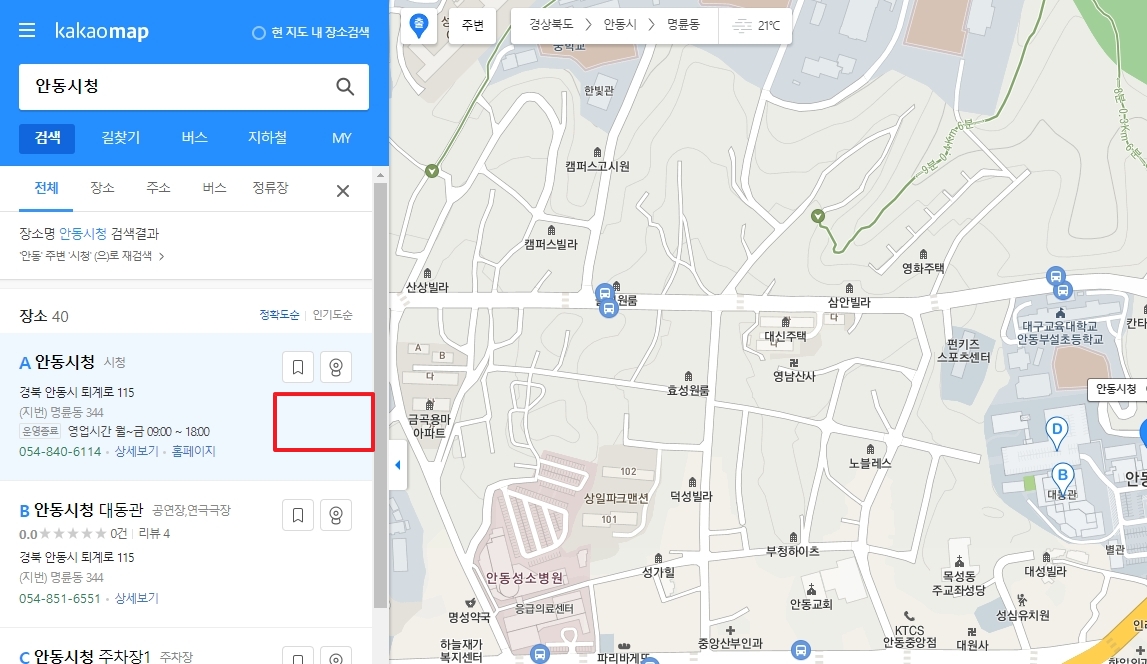
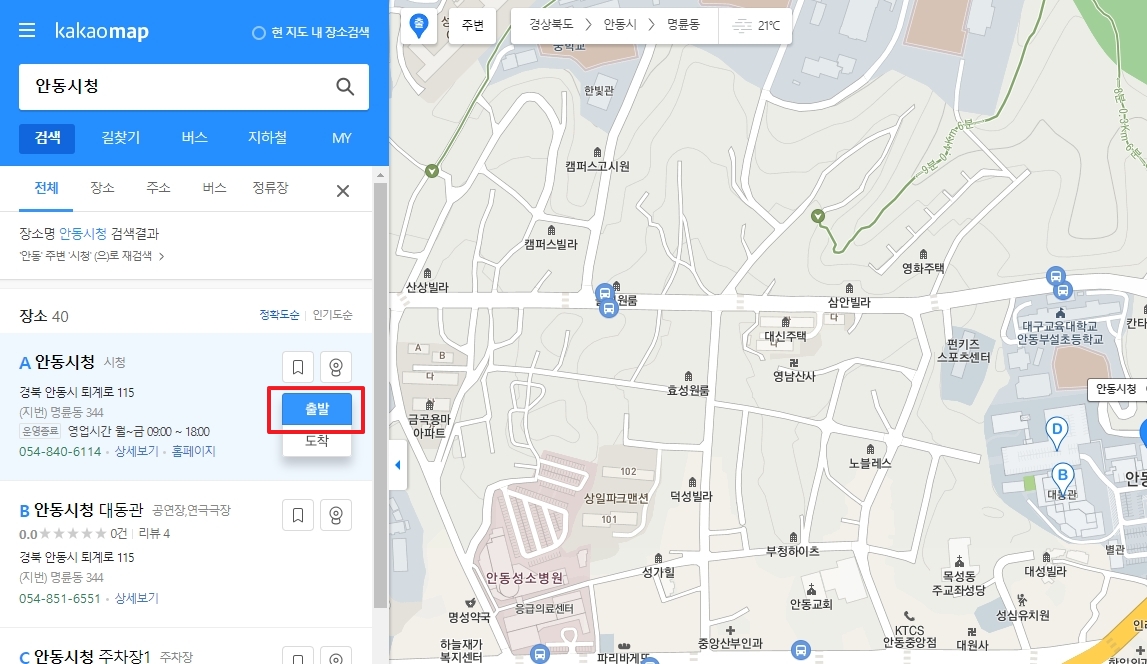
위치 확인이 끝났다면 길찾기 기능으로 이동해 출발지로 지정해주시면 됩니다. 이 과정을 거쳐야 실제 이동 경로를 기준으로 예상 금액을 계산할 수 있습니다.
처음 사용하시는 분들도 어렵지 않습니다. 메뉴에서 출발 설정만 해주면 다음 단계인 목적지 입력 화면으로 자연스럽게 넘어가게 됩니다.
이제 도착지를 입력할 차례입니다. 목적지 역시 건물명이나 정확한 주소를 입력하는 것이 좋으며, 애매한 지명보다는 구체적인 장소가 더 정확한 결과를 보여줍니다.
자주 가는 장소는 저장해두면 훨씬 편리합니다. 입력이 완료되면 전체 경로가 지도에 표시되면서 예상 이동 거리와 시간이 함께 계산됩니다.

여기서 많이 놓치는 부분이 이동 수단 선택입니다. 기본값이 다른 교통수단으로 되어 있다면 예상 택시 요금이 보이지 않을 수 있습니다.
자동차 경로를 선택해야 예상 택시비가 함께 표시됩니다. 따라서 결과가 보이지 않는다면 이동 수단 설정부터 확인해보시는 것이 좋습니다.
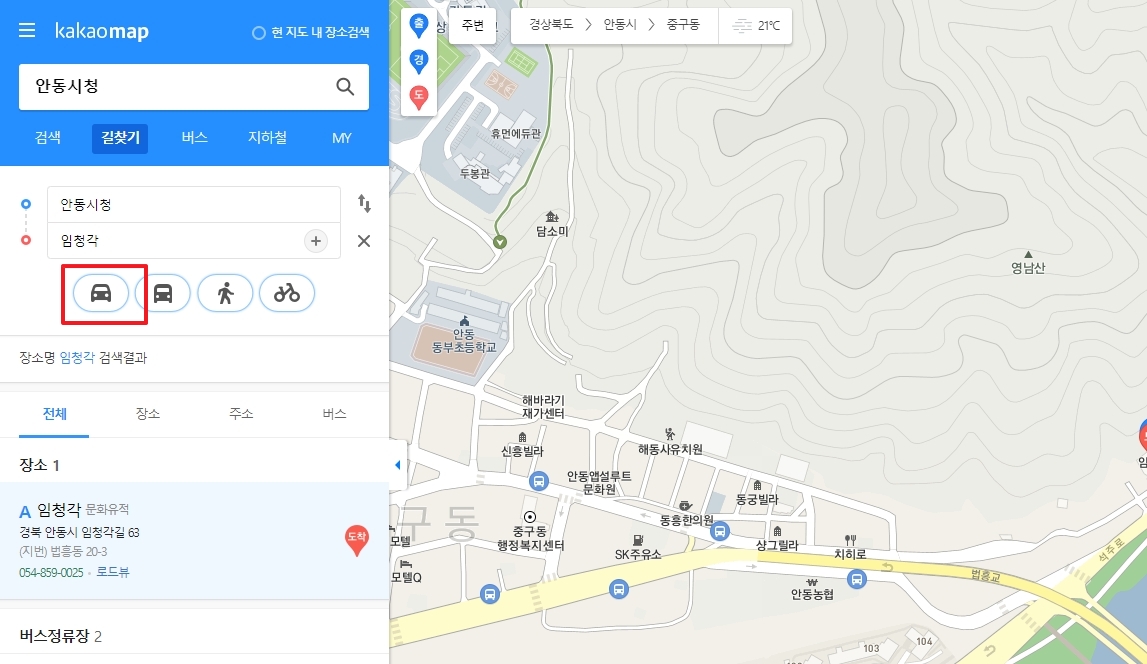
모든 설정이 끝나면 예상 요금이 표시됩니다. 거리와 이동 시간은 물론 택시 이용 시 대략 어느 정도 비용이 나올지 한눈에 확인할 수 있습니다.
다만 실제 요금은 상황에 따라 달라질 수 있습니다. 그래도 출발 전에 확인해두면 예산을 잡기 편하며 아래 항목은 꼭 참고해두시면 좋습니다.
- 심야 시간에는 할증이 적용될 수 있습니다.
- 정체 구간이 많으면 실제 요금이 더 올라갈 수 있습니다.
- 지역 경계 이동 시 추가 비용이 붙는 경우도 있습니다.

'캐치' 카테고리의 다른 글
| 다음 카페 바로가기 (0) | 2026.06.18 |
|---|---|
| 허리사이즈표 (0) | 2026.06.18 |
| tv 리모컨 어플 추천 (0) | 2026.06.17 |
| gmail 자동 로그인 설정, 해제 (0) | 2026.06.17 |
| 챗gpt 사이트 홈페이지 (chat.openai.com) (0) | 2026.06.17 |