정부24 홈페이지 회원 가입 방법, 생각보다 정말 쉽습니다. 포털에서 정부24를 검색해서 들어간 뒤, 메인 화면 우측 상단에서 회원가입을 누르고 본인 인증만 마치면 끝이거든요. 굳이 주민센터까지 갈 필요 없이 집에서 5분이면 모든 민원 서류를 뗄 수 있는 준비가 완료되니, 천천히 따라와 보시길 바랍니다.
정부24 홈페이지 회원 가입 방법
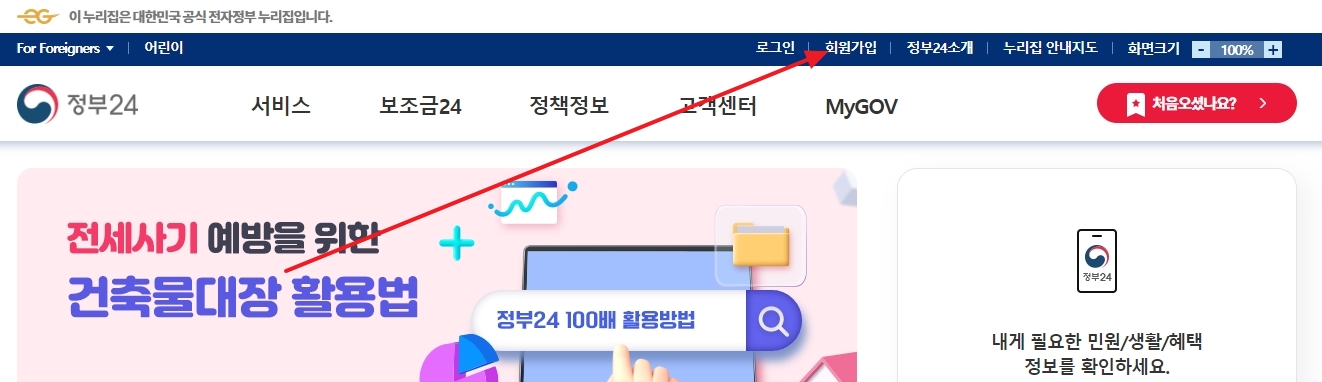
가장 먼저 정부24 공식 사이트에 들어가셔야 합니다. 검색창에 이름을 치고 들어가시면 메인 화면이 나오는데요. 여기서 정부24 홈페이지 회원 가입 방법의 첫걸음은 바로 우측 상단을 확인하는 것입니다.
화면 오른쪽 위를 보시면 로그인 옆에 자그마하게 회원가입 글자가 보일 겁니다. 복잡한 메뉴들 사이에서 헷갈리지 마시고 이 글자를 꾹 눌러 다음 단계로 넘어가 주시면 됩니다. 직관적으로 잘 만들어져 있어서 처음 오신 분들도 금방 찾으실 수 있을 거예요.
넘어오시면 여러 가지 가입 유형이 쭉 뜹니다. 우리는 평범한 개인이니까 가장 기본이 되는 '개인' 버튼을 선택해 주시면 됩니다. 만 14세 이상이라면 누구나 이 버튼 하나로 시작할 수 있죠.
혹시라도 법인이나 외국인 분들이라면 본인 상황에 맞는 다른 버튼을 고르셔야 나중에 인증 과정에서 오류가 나지 않습니다. 처음 시작할 때 내 신분에 맞는 유형을 정확히 골라주는 것이 원활한 가입을 위한 필수 조건입니다.

이제 나침반 역할을 해줄 본인 확인 순서입니다. 빈칸에 본인의 정확한 이름과 주민등록번호를 오타 없이 천천히 적어주세요. 정보가 틀리면 다음으로 넘어가지 않으니 꼼꼼히 확인하는 것이 좋습니다.
다 적으셨다면 바로 아래에 있는 실명인증을 누르시면 됩니다. 내 소중한 정보를 지키기 위한 단계니까 안심하고 진행하셔도 좋아요. 가끔 마음이 급해서 숫자를 잘못 누르는 경우가 있으니 한 번 더 체크해 보시길 권해드립니다.

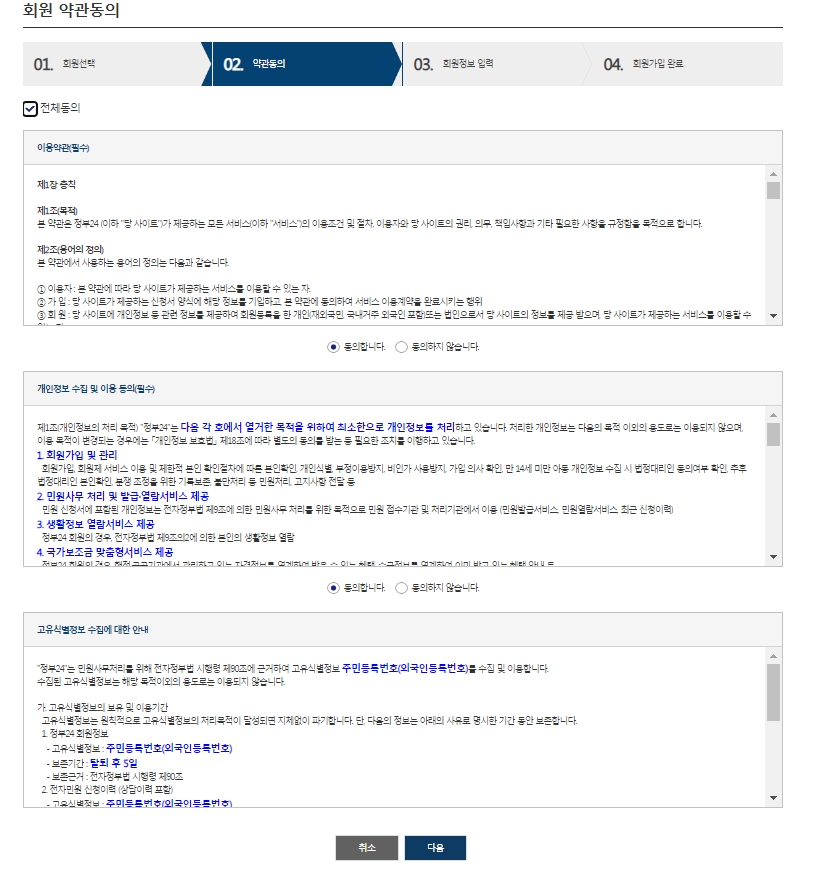
실명 확인이 무사히 끝났다면 약관에 동의할 차례입니다. 여러 가지 조항이 길게 나와 있어서 당황하실 수 있지만, 맨 위에 있는 '전체 동의'를 체크하시면 한결 수월하게 넘어갈 수 있습니다.
약관 동의 시 알아두면 좋은 점들을 간단히 정리해 드릴게요.
- 필수 항목: 가입을 위해 무조건 동의해야 하는 기본 약관입니다.
- 선택 항목: 맞춤형 알림 등을 받기 위한 것으로 체크하지 않아도 무방합니다.
- 전체 동의: 모든 항목을 한 번에 체크하여 시간을 단축해 줍니다.
이렇게 본인의 스타일에 맞춰서 필수적인 것만 할지, 아니면 편하게 다 체크할지 결정하신 후 다음으로 넘어가면 거의 다 온 겁니다.
드디어 대망의 마지막 순서네요. 앞으로 계속 쓰실 나만의 아이디와 비밀번호를 만들어주시면 됩니다. 아이디는 중복확인을 꼭 거치셔야 하고, 비밀번호는 영문과 숫자, 특수문자를 섞어서 안전하게 만드셔야 해요.
보안이 가장 중요한 곳인 만큼 비밀번호는 최대한 유추하기 어렵게 설정하시길 바랍니다. 휴대전화 번호는 꼭 적지 않아도 되니 부담 갖지 마시고요. 정보 입력을 마치고 가입 완료를 누르면 모든 순서가 끝납니다. 수고 많으셨어요!

'캐치' 카테고리의 다른 글
| 핸드폰 전광판 어플, 휴대폰 led 전광판 어플 (0) | 2026.05.25 |
|---|---|
| 자동차 명의 변경시 필요한 서류 (0) | 2026.05.24 |
| 뽐뿌 무료운세 바로가기 (0) | 2026.05.24 |
| 우황청심환 효과, 우황청심원 효능 (0) | 2026.05.24 |
| 오늘 금 1돈 시세 (24k, 18k, 14k) (0) | 2026.05.23 |