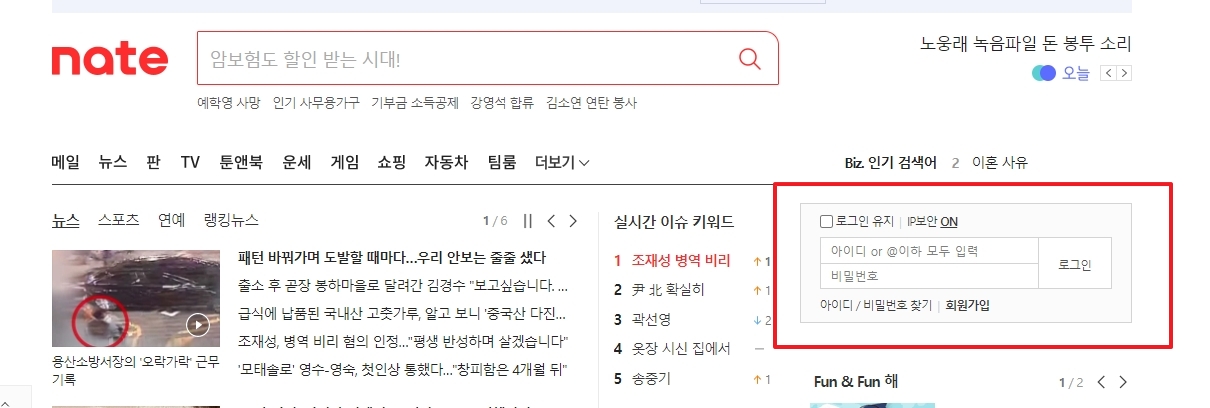
네이트 메일에 들어가려면 홈페이지에서 로그인을 먼저 하셔야 합니다. 근데 아이디 적을 때 헷갈리시는 분들이 꽤 많더라고요. 예전에 만든 네이트 자체 아이디라면 그대로 적으면 되지만, 다른 주소로 가입하셨다면 이메일 주소 전체를 끝까지 다 적어주셔야 정상적으로 들어갈 수 있습니다. 로그인만 제대로 하시면 메일함은 아주 쉽게 찾으실 수 있을 겁니다.
네이트 메일 바로가기
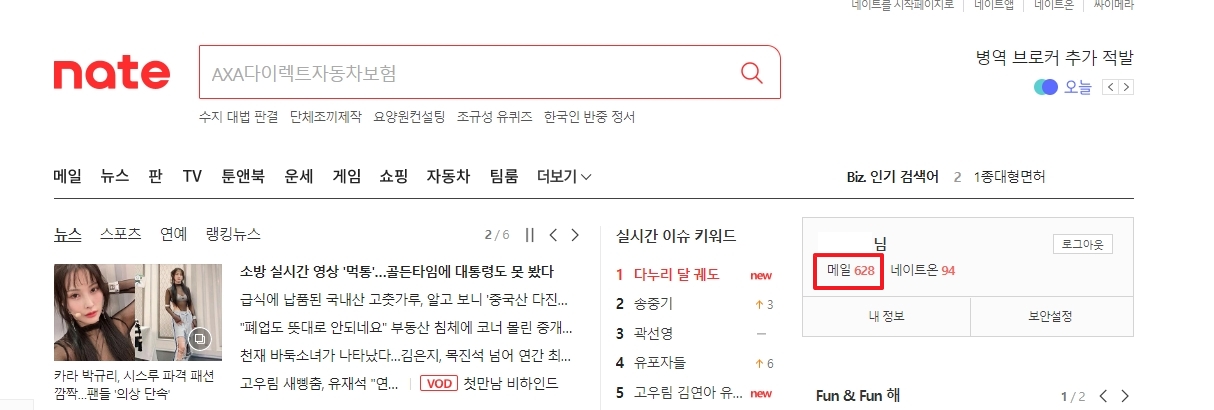
일단 아이디랑 비밀번호를 제대로 쳐서 들어가면, 평소에 창이 있던 자리에 편지봉투 모양의 아이콘이 뜹니다. 보안 때문에 비밀번호를 바꾸라는 창이 뜰 수도 있는데, 귀찮아도 한 번 바꿔두는 게 마음 편하죠.
이 아이콘을 누르면 곧바로 네이트 메일 바로가기가 되니까 편하게 쓰실 수 있습니다. 오랫동안 안 들어가셨던 분들은 아마 휴면 상태를 풀거나 본인 인증을 한 번 거쳐야 할 수도 있으니 천천히 순서대로 진행해 주시면 됩니다.
안으로 들어가 보니 예전에 주고받았던 편지들이 고스란히 남아있네요. 오래된 편지들을 열어보면 옛날 생각도 나고 중요한 정보도 다시 찾을 수 있어서 은근히 유용합니다.
화면 구성 자체는 아주 깔끔해서 받은 편지랑 보낸 편지를 한눈에 확인하기 좋습니다. 위쪽에 있는 검색 기능을 쓰면 특정 단어나 보낸 사람 이름으로 지난 편지들을 금방 찾아낼 수 있어서 참 편리하더라고요.
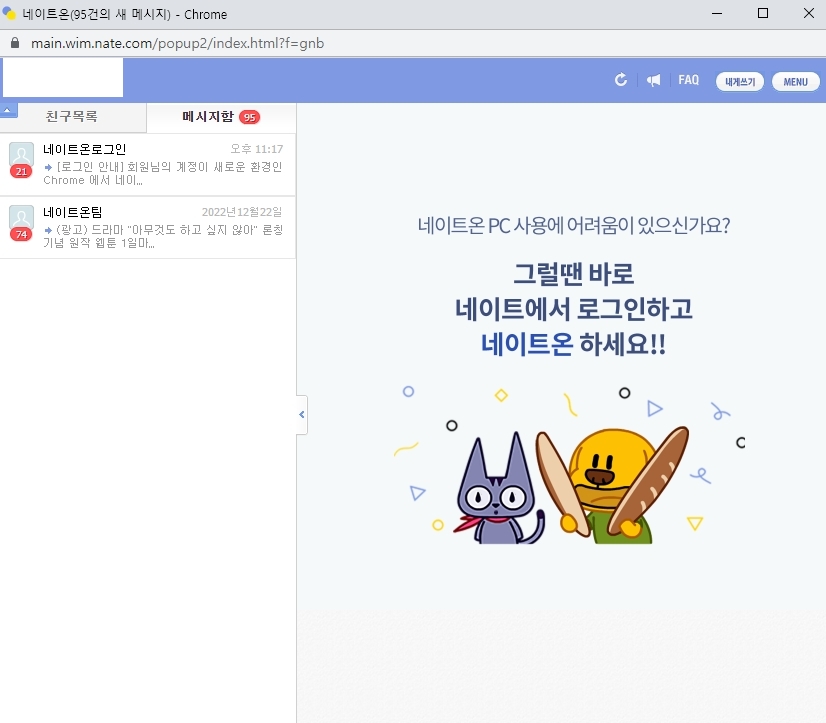
한쪽에는 메신저 알림도 같이 뜨는데요. 오랜만에 들어가서 확인해 봤더니 중요한 대화보다는 각종 광고성 메시지가 잔뜩 쌓여 있어서 조금 아쉬운 마음이 들었습니다.
솔직히 진짜 필요한 알림이랑 혜택 광고가 막 섞여 있다 보니 중요한 내용을 놓칠 수도 있겠더라고요. 불필요한 알림은 설정에서 미리 꺼두시는 게 깔끔하게 쓰는 요령이지 않을까 싶습니다.

전체 편지 목록을 쭉 살펴보시면 가입해 둔 사이트에서 날아온 안내문이나 소식지들이 정말 많이 보일 겁니다. 저처럼 오랫동안 확인을 안 하셨다면 아마 깜짝 놀랄 만큼 잔뜩 쌓여있을 텐데요.
여기서 작은 팁을 하나 드리자면, 주기적으로 불필요한 편지들을 비워주는 것이 좋습니다. 한 번에 깔끔하게 정리하는 순서를 알려드릴게요.
- 전체 선택 체크박스를 눌러줍니다.
- 안 읽은 광고성 내용만 쏙쏙 골라냅니다.
- 휴지통 버튼을 눌러 한 번에 지워줍니다.
이렇게만 해두셔도 저장 공간도 넉넉해지고, 나중에 진짜 중요한 편지를 찾을 때 시간이 훨씬 덜 걸린답니다. 꼭 한 번 정리해 보시는 걸 권해드려요.
'캐치' 카테고리의 다른 글
| 전국노래자랑 재방송 시간 (0) | 2026.05.13 |
|---|---|
| 인스타그램 pc버전 다운로드 (0) | 2026.05.13 |
| 엑셀 특수 문자표 (0) | 2026.05.13 |
| 오전12시 오후12시, 낮 12시는? (0) | 2026.05.12 |
| 영국 구글 바로가기, 우회, 접속 방법 (0) | 2026.05.12 |