갤럭시 휴대폰 와이파이 연결 방법은 사실 알고 나면 정말 아무것도 아닙니다. 스마트폰 화면 제일 위를 쓸어내려 와이파이 모양을 길게 누르고, 내가 쓸 네트워크를 골라 비밀번호만 치면 되거든요. 처음 하시는 분들도 이 순서대로만 하시면 1분도 안 걸리고 금방 인터넷에 접속하실 수 있습니다.
갤럭시 휴대폰 와이파이 연결 방법
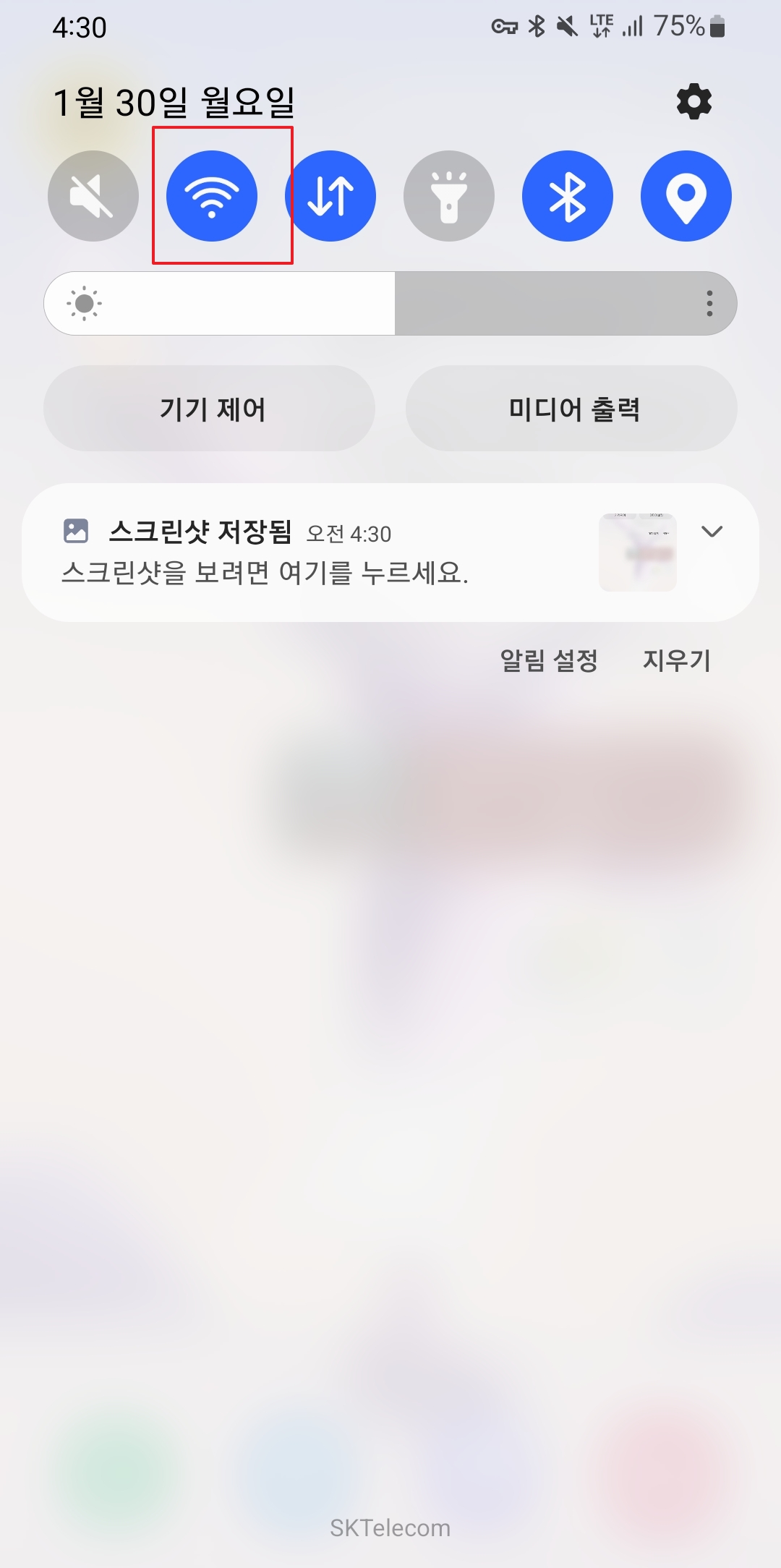
본격적으로 갤럭시 휴대폰 와이파이 연결 방법의 팁을 하나 알려드릴게요. 우선 화면 맨 위를 아래로 슥 내리면 여러 기능이 보입니다. 여기서 부채꼴 모양을 그냥 누르지 마시고 1~2초 정도 **꾹 눌러주시는 것**이 핵심입니다.
그냥 터치만 하면 켜고 꺼질 뿐이지만, 길게 누르면 바로 세부 설정으로 들어가거든요. 이 방법이 가장 빠르고 편해서 저도 자주 쓰는 방식입니다. 이제 여기서 내가 쓰고 싶은 인터넷 신호를 골라야 하죠.
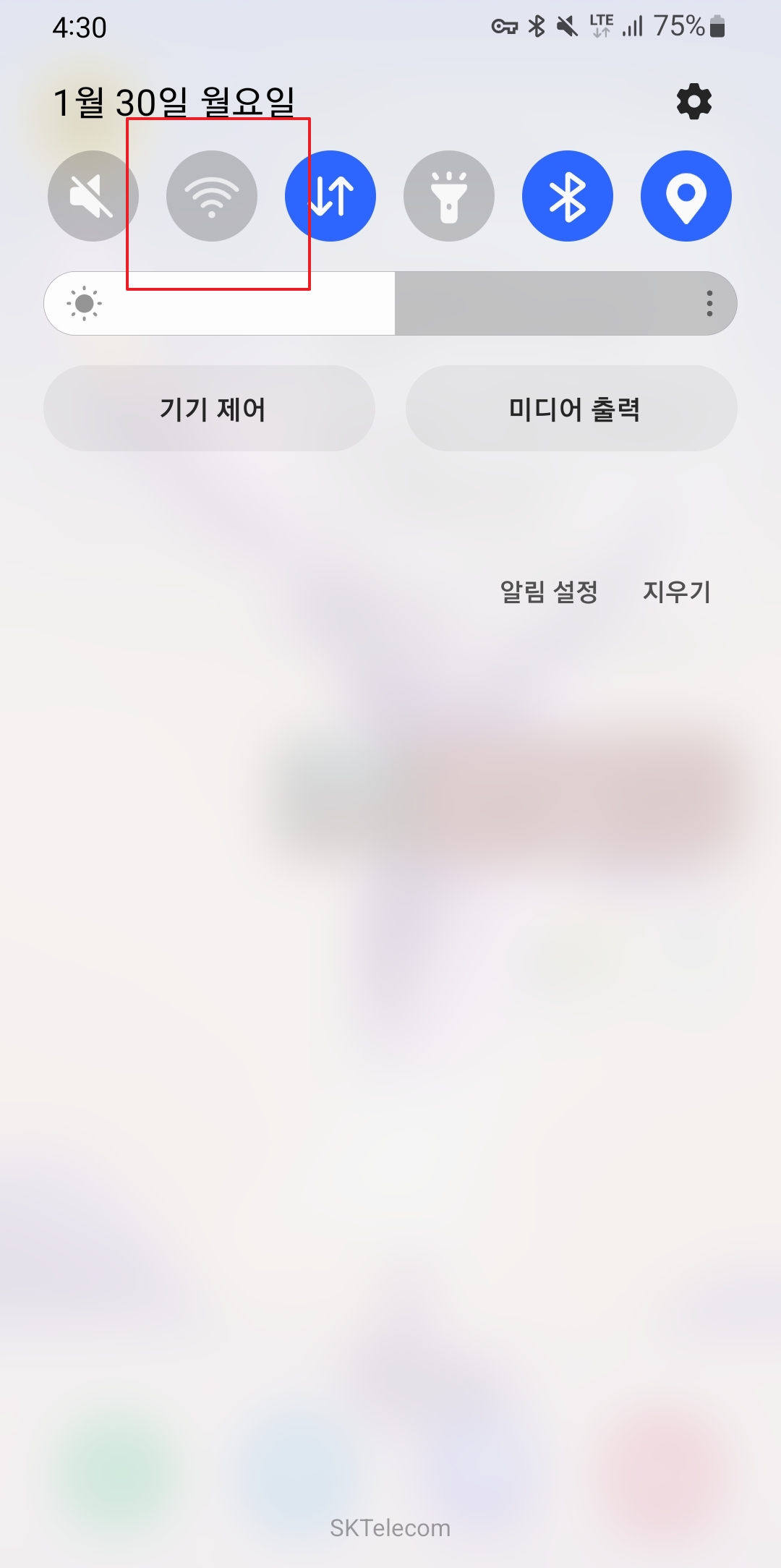
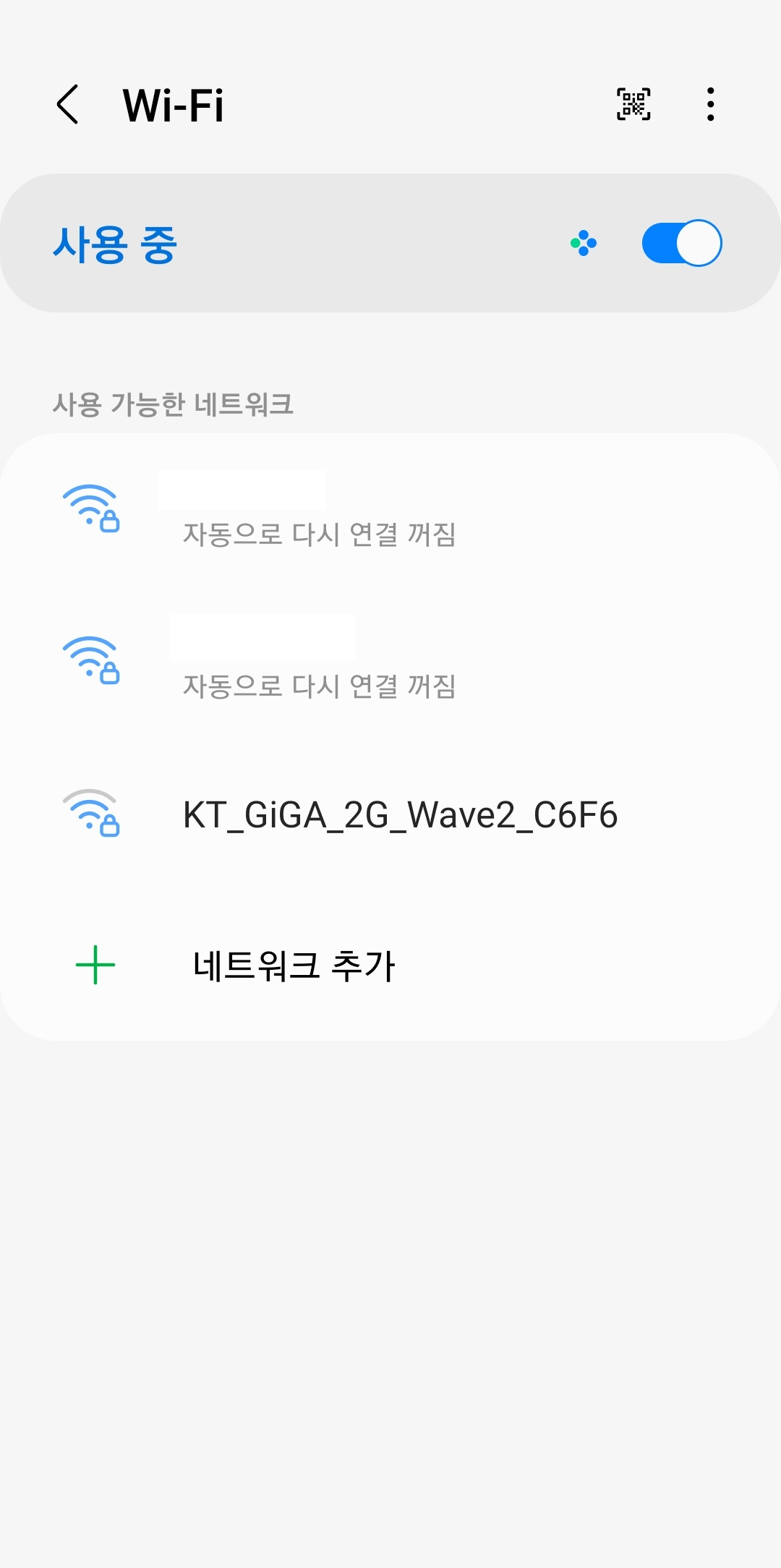
아이콘을 길게 누르면 현재 우리 주변에서 잡히는 여러 가지 신호 이름이 쭉 나옵니다. 집이라면 공유기 이름이 뜰 거고, 카페라면 카페 이름이 보이겠죠? 여기서 내가 접속하고 싶은 이름을 정확하게 찾아 선택하시면 됩니다.
이때 이름 옆에 자물쇠가 있다면 비밀번호가 걸려 있다는 뜻입니다. 만약 자물쇠가 없다면 그냥 써도 되지만, **개인정보가 중요한 일을 하실 때는 보안이 취약할 수 있으니 꼭 주의**하셔야 합니다. 가급적 믿을 만한 신호를 쓰는 게 좋죠.
원하는 이름을 선택하면 비밀번호를 입력하라는 창이 뜹니다. 보통 기기 뒷면이나 벽에 붙어 있는 번호를 대소문자 잘 확인해서 적어주시면 됩니다. 틀리면 다시 쳐야 하니 천천히 오타 없이 입력하는 것이 가장 중요합니다.
비밀번호를 다 넣고 연결을 누르면 이름 아래에 '연결됨'이라는 글자가 나옵니다. 화면 위쪽 상태 표시줄에도 부채꼴 모양이 선명하게 나타나면 성공입니다. 이제 마음껏 데이터를 쓰셔도 되는 상태가 된 것이죠.
연결이 된 다음에는 그 옆의 톱니바퀴를 눌러보세요. 여기서 유용한 팁이 하나 더 있습니다. 바로 **'자동으로 다시 연결'**이라는 기능을 켜두는 것입니다. 이걸 해두면 나중에 다시 같은 장소에 왔을 때 알아서 붙으니 정말 편합니다.
한번 등록된 정보는 스마트폰이 기억하고 있어서 매번 번거롭게 번호를 칠 필요가 없거든요. 가끔 이게 꺼져 있어서 매번 수동으로 잡는 분들이 계시는데, 꼭 체크해서 활성화해두시길 권해 드립니다.

상세 화면 맨 아래에 있는 관리 버튼은 보통은 건드릴 일이 거의 없습니다. 기계 자체의 세부 설정을 바꾸는 페이지라 좀 복잡하거든요. 공유기 이름이나 비밀번호를 아예 바꾸고 싶을 때나 들어가는 곳이라고 생각하시면 됩니다.
괜히 잘못 만지면 아예 인터넷이 안 될 수도 있으니, 특별한 경우가 아니라면 구경만 하시고 그대로 두시는 것이 안전합니다. 그래도 이런 곳이 있다는 것만 알아두셔도 나중에 큰 도움이 되실 겁니다.

'캐치' 카테고리의 다른 글
| 갤럭시 휴대폰 공장 초기화 방법 (0) | 2026.05.11 |
|---|---|
| 갑근세 원천징수확인서 인터넷 발급 (0) | 2026.05.11 |
| 양자역학이란 (0) | 2026.05.11 |
| 카톡 단톡방 강퇴 방법 (0) | 2026.05.10 |
| 옥션 바로가기 (0) | 2026.05.10 |