갤럭시 스마트폰으로 사진 찍을 때 타이머 기능 많이들 찾으시죠? 카메라 앱 켜고 위에 있는 시계 모양 아이콘만 누르시면 바로 해결됩니다. 단체 사진 찍을 때나 손떨림 방지할 때 정말 유용하게 쓸 수 있으니, 갤럭시 핸드폰 카메라 타이머 설정 및 해제 방법을 아주 쉽게 알려드릴게요.
갤럭시 핸드폰 카메라 타이머 설정, 해제
카메라 앱을 먼저 열어주시면 화면 맨 위에 여러 가지 메뉴들이 쭉 늘어서 있는 게 보이실 겁니다. 여기서 우리가 찾아야 할 것은 바로 시계 모양 아이콘입니다. 이게 바로 갤럭시 핸드폰 카메라 타이머 설정을 담당하는 핵심 버튼이랍니다.
평소에 기능을 꺼두셨다면 이 시계 아이콘 옆에 아무런 숫자도 적혀있지 않은 깔끔한 상태일 거예요. 이 버튼을 가볍게 톡 터치해 주시면 시간을 고를 수 있는 작은 화면이 짠 하고 나타나게 됩니다. 정말 간단하죠?
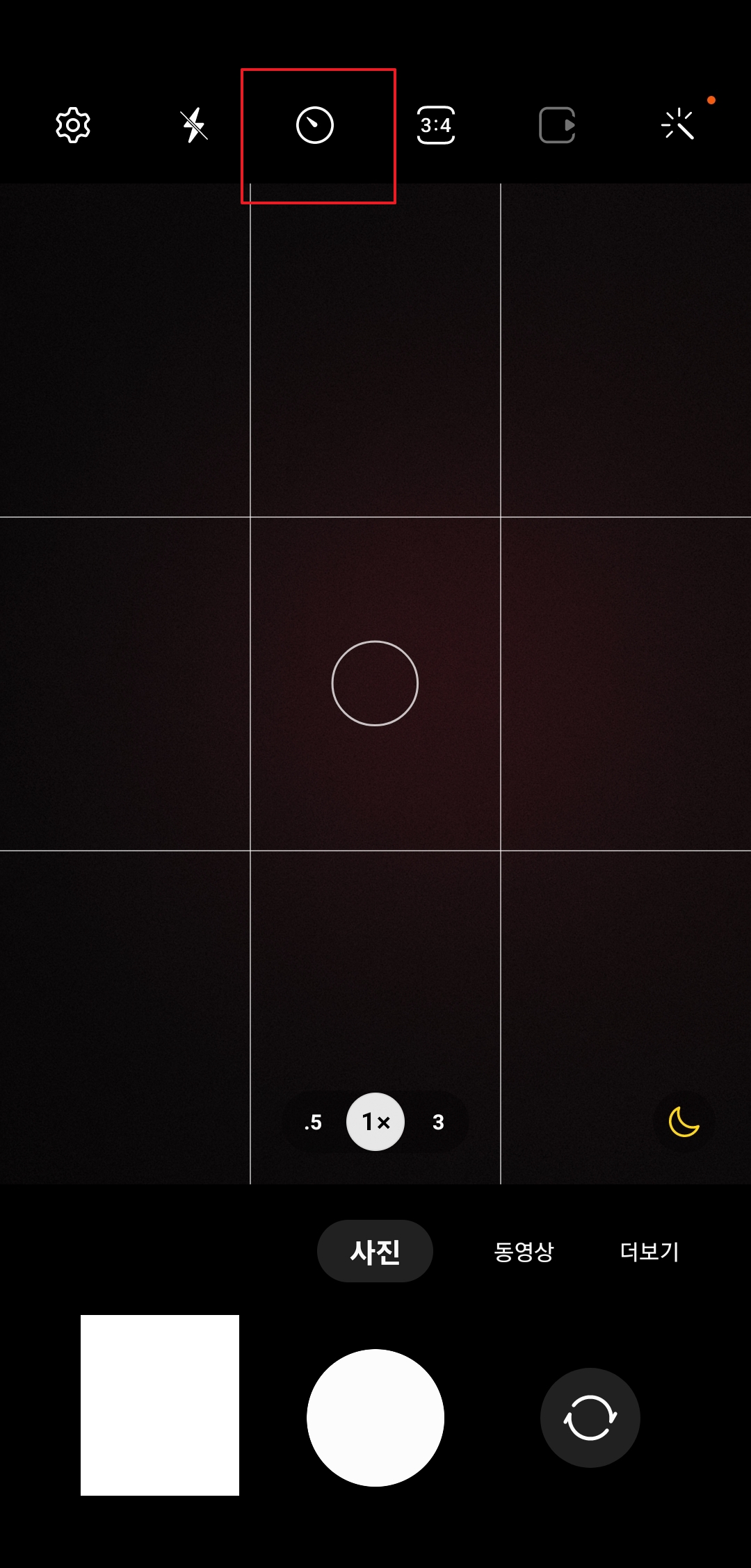
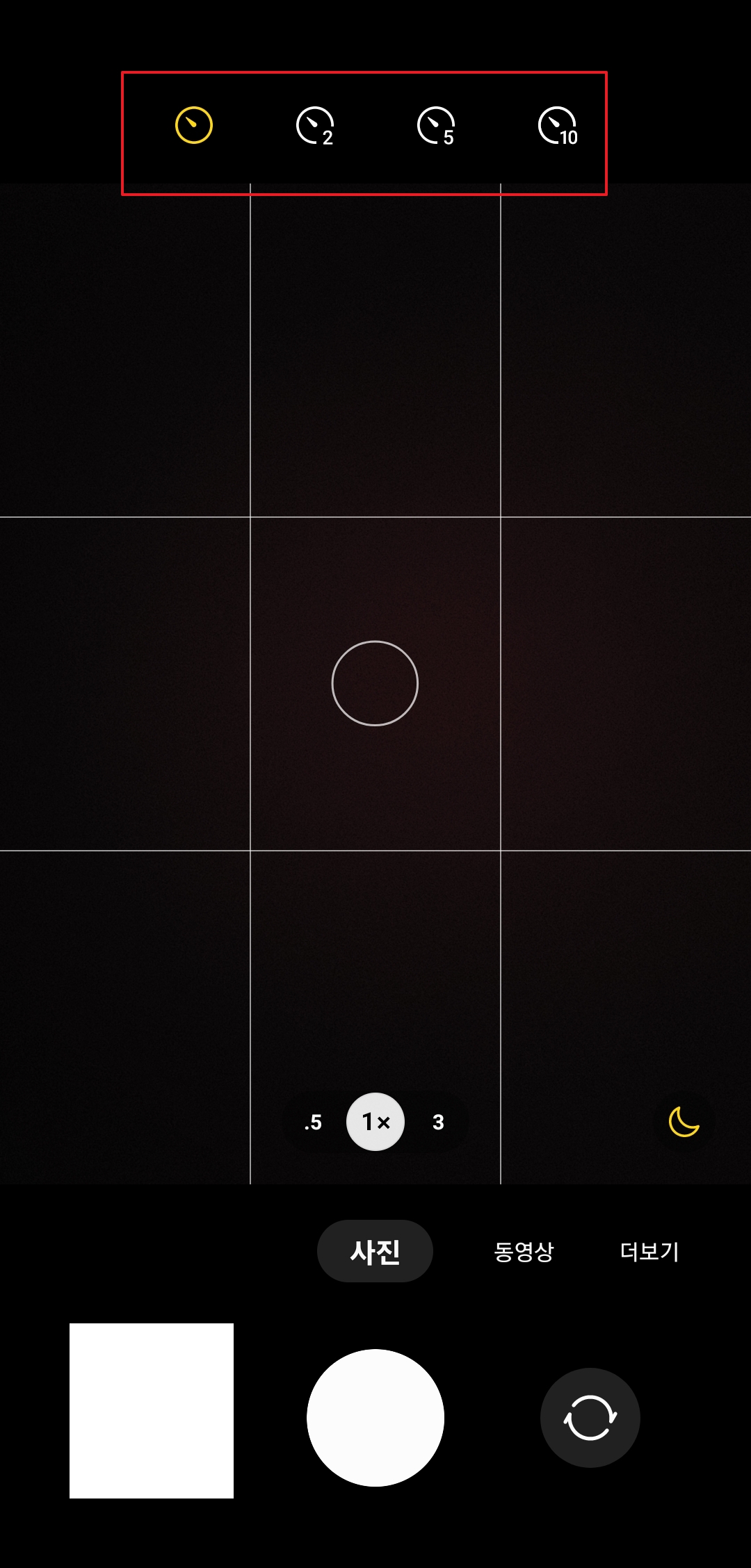
시계 아이콘을 누르셨다면 이제 원하는 대기 시간을 고르실 차례입니다. 보통 세 가지 정도의 시간을 선택할 수 있도록 되어 있는데, 한눈에 보기 쉽게 정리해서 보여드릴게요.
- 2초: 가볍게 셀카를 찍을 때 화면을 누르면서 생기는 손떨림을 방지하기 딱 좋은 시간입니다.
- 5초: 친구들이랑 모여서 구도를 잡고 예쁘게 포즈를 취하기에 아주 적당한 시간이죠.
- 10초: 삼각대를 세워두고 멀리 뛰어가서 다 같이 단체 사진을 찍을 때 정말 유용하게 쓰입니다.
본인이 사진을 찍으려는 상황에 맞춰서 이 중에서 가장 알맞은 시간을 골라 눌러주시면 됩니다. 제일 왼쪽에 있는 동그라미 표시는 기능을 끄는 버튼이니 참고해 주세요.
원하시는 시간을 터치하고 나면 메뉴가 쏙 들어가고 다시 사진 찍는 기본 상태로 돌아옵니다. 이때 화면 위를 다시 한번 쳐다보시면, 시계 아이콘이 노란색으로 변해있고 그 옆에 선택한 숫자 10이 적혀있는 걸 확인하실 수 있습니다.
이렇게 되면 준비가 완벽하게 끝난 겁니다. 이제 평소처럼 촬영 버튼을 누르시면 화면에 숫자가 줄어드는 게 보이면서, 정해진 시간이 딱 지났을 때 찰칵하고 사진이 예쁘게 찍히게 된답니다.
여기서 정말 중요한 팁 하나 드릴게요. 타이머 기능은 한 번 사진을 찍고 나서도 계속 켜져 있다는 점을 꼭 기억하셔야 합니다. 연달아 찍을 때는 편하지만, 깜빡하고 그냥 두면 다음번에 급하게 사진 찍을 때 당황하실 수 있어요.
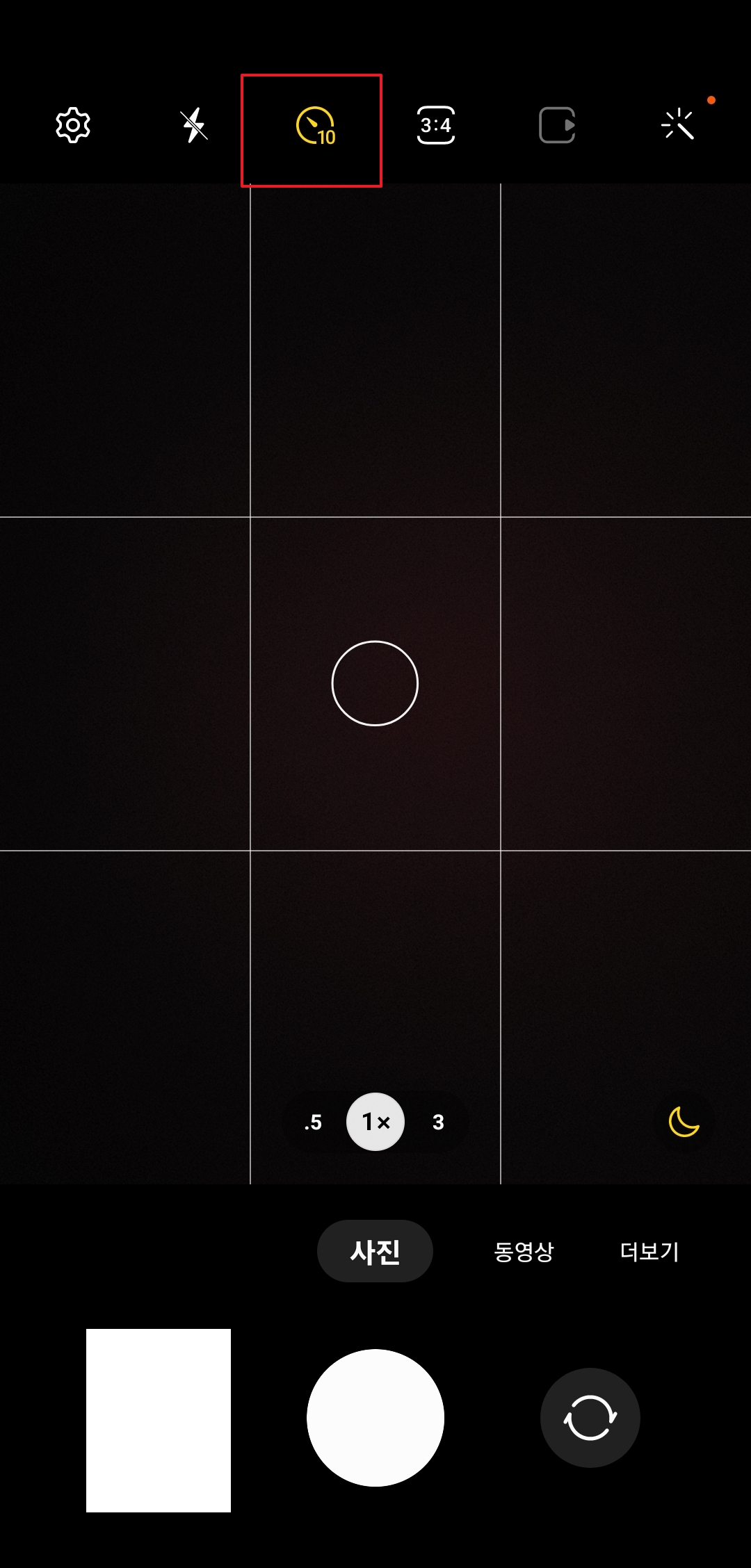
그래서 사진을 다 찍고 나서는 꼭 기능을 다시 꺼주시는 게 좋습니다. 끄는 방법도 켤 때랑 완전히 똑같습니다. 화면 위에 노랗게 켜져 있는 시계 아이콘을 다시 한번 가볍게 눌러주시면 됩니다.
그러면 아까 시간을 골랐던 메뉴가 다시 나오는데요. 이번에는 여러 가지 선택지 중에서 제일 왼쪽에 위치한, 숫자가 하나도 적혀있지 않은 기본 모양의 버튼을 콕 눌러주시면 깔끔하게 해결됩니다.
이렇게 하시면 노란색 불이 꺼지면서 타이머 기능이 완벽하게 해제됩니다. 평소에 사진을 다 찍으시면 이렇게 원래 상태로 돌려놓는 습관을 들이시면 훨씬 쾌적하게 카메라를 쓰실 수 있을 겁니다.

'캐치' 카테고리의 다른 글
| 주정차 단속 알림시스템 (0) | 2026.05.10 |
|---|---|
| 여권 번호 조회 확인 방법 (0) | 2026.05.10 |
| 유족 연금 조건, 금액 (0) | 2026.05.09 |
| 온누리상품권 10% 할인 구입처 (0) | 2026.05.09 |
| atm 입금한도, 출금한도, 사용시간 (0) | 2026.05.09 |