다음 검색 기록 삭제하는 거 생각보다 정말 간단합니다. 결론부터 말씀드리면 PC에서는 애초에 흔적이 남지 않기 때문에 지울 게 없고, 모바일에서는 검색창 밑에 있는 '전체삭제'를 누른 뒤 '최근검색어 끄기'만 설정해 주시면 됩니다. 한 번만 세팅해 두면 앞으로 신경 쓸 일이 없으니 천천히 따라와 보세요.
다음 검색 기록 삭제 방법 - PC
일단 PC 버전부터 다음 검색 기록 삭제에 대해 설명해 드릴게요. 컴퓨터로 홈페이지에 들어가서 검색창을 클릭해 보면 예전에 찾았던 단어들이 전혀 안 나오는 걸 아실 수 있습니다.
다음 PC버전에서는 프라이버시 보호를 위해서 아예 내가 찾아본 내용들을 따로 모아두지 않거든요. 대신 글자를 칠 때마다 밑에 뜨는 단어들은 내 기록이 아니라 '서제스트(Suggest)'라는 자동 완성 기능입니다.
이건 사람들이 평소에 많이 찾는 연관 단어들을 똑똑하게 띄워주는 거라 굳이 지울 필요도 없고 끌 수도 없으니 마음 푹 놓고 쓰셔도 됩니다.

컴퓨터로 뭘 찾을 때는 단어를 끝까지 다 타이핑하지 않아도 알아서 추천 목록이 쫙 나오니까 꽤 편하죠. 맞춤법이 헷갈리거나 정확한 이름이 가물가물할 때도 아주 유용하게 써먹을 수 있습니다.
솔직히 내 은밀한 흔적이 남지 않는다는 게 제일 큰 장점인 것 같습니다. 카페나 피시방 같은 공용 컴퓨터에서 이것저것 찾아볼 때도 뒤에 누가 볼까 봐 맘 졸일 필요가 없으니까요.
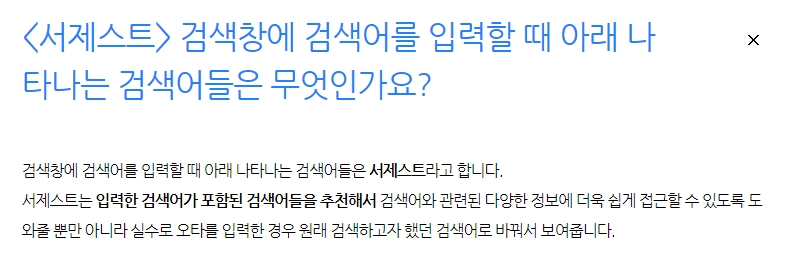
정리하자면 컴퓨터 환경에서는 내가 찾아본 흔적을 지우려고 메뉴를 뒤적거리며 애쓰지 않으셔도 괜찮습니다. 애초에 켜고 끄는 버튼 자체를 만들어두지 않았으니 그냥 편하게 정보만 찾으시면 되겠습니다.
가끔 왜 내 기록이 안 보일까 궁금하셨던 분들도 이제 궁금증이 시원하게 풀리셨을 겁니다. 결국 우리의 목표는 모바일 앱에서만 신경 써서 비워주시면 되는 부분이에요.


다음 검색 기록 삭제 방법 - 모바일
이제 본격적으로 휴대폰에서 지우는 순서를 찬찬히 알려드릴게요. 스마트폰에서 앱을 켜시거나 인터넷 창을 열어서 메인화면으로 쏙 들어가 주시면 됩니다.
그리고 화면 맨 위에 있는 빈칸을 손가락으로 가볍게 톡 터치해 봅니다. 그러면 내가 최근에 어떤 재밌는 것들을 찾아봤는지 목록이 아래로 쫙 나타날 겁니다.

목록 오른쪽이나 아래쪽을 자세히 보시면 이것저것 관리를 할 수 있는 버튼들이 옹기종기 모여 있습니다. 여기서 우리가 입맛대로 쓸 수 있는 방법은 크게 세 가지로 나눌 수 있어요.
- 특정 단어만 쏙쏙 골라서 지우고 싶을 땐 글자 옆의 'X' 표시 누르기
- 한방에 싹 다 비워버리고 싶을 땐 '전체삭제' 터치하기
- 앞으로 어떤 흔적도 남기지 않으려면 '최근검색어 끄기' 설정하기
각자 상황에 맞춰서 골라 쓰시면 되는데, 보통은 저처럼 귀찮은 걸 싫어하셔서 한 번에 다 지우고 아예 꺼두는 분들이 훨씬 많죠.
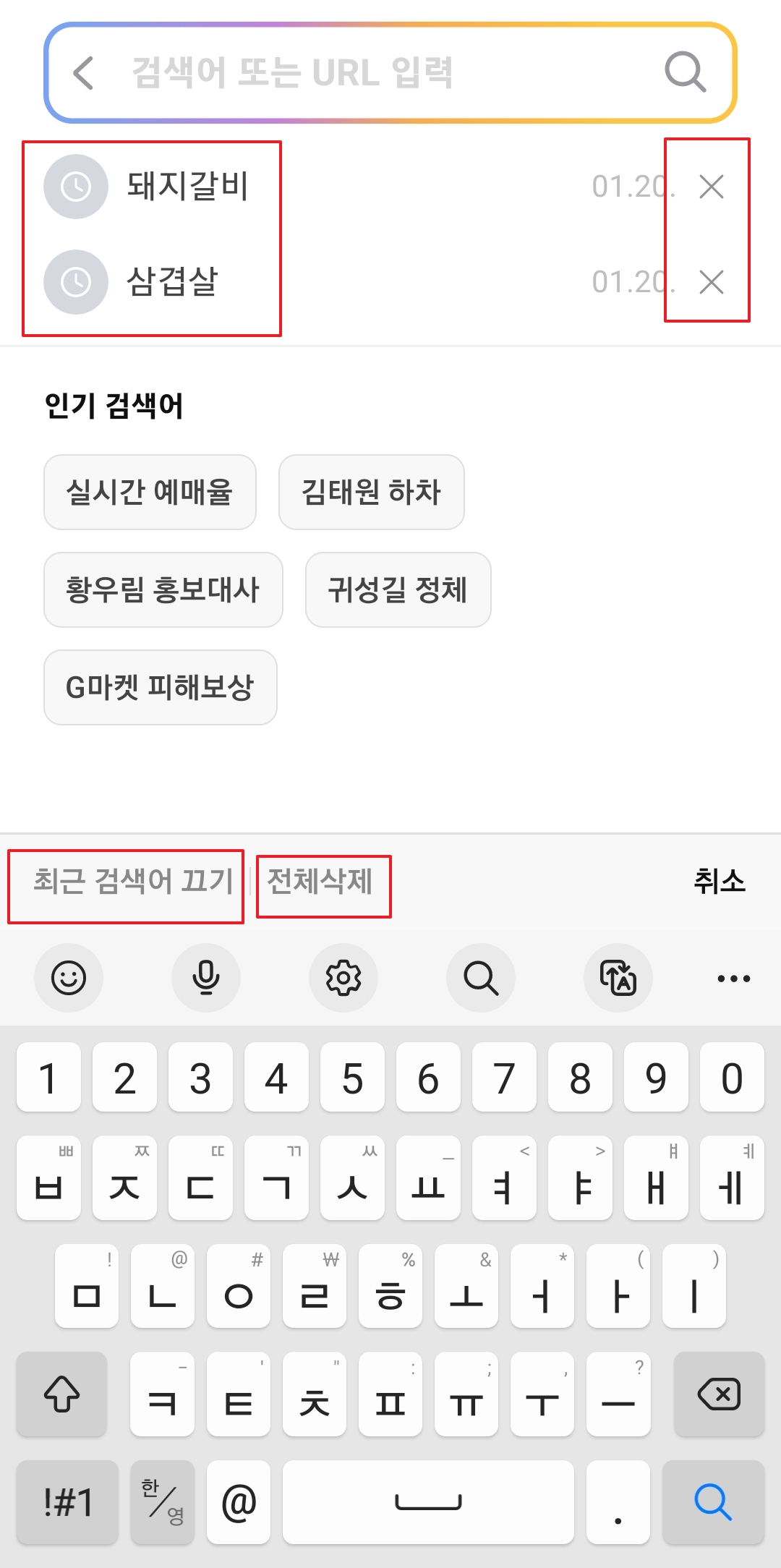
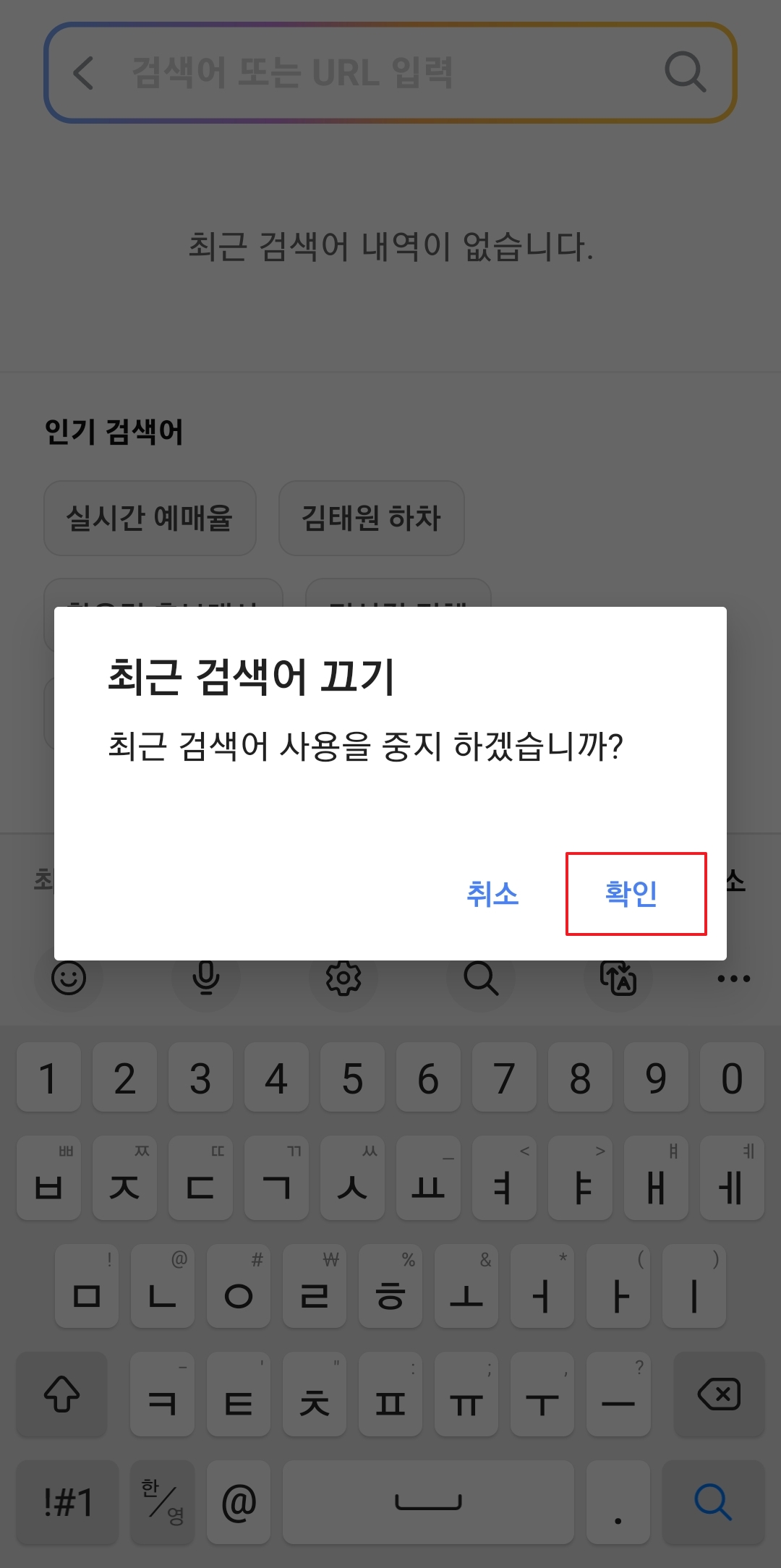
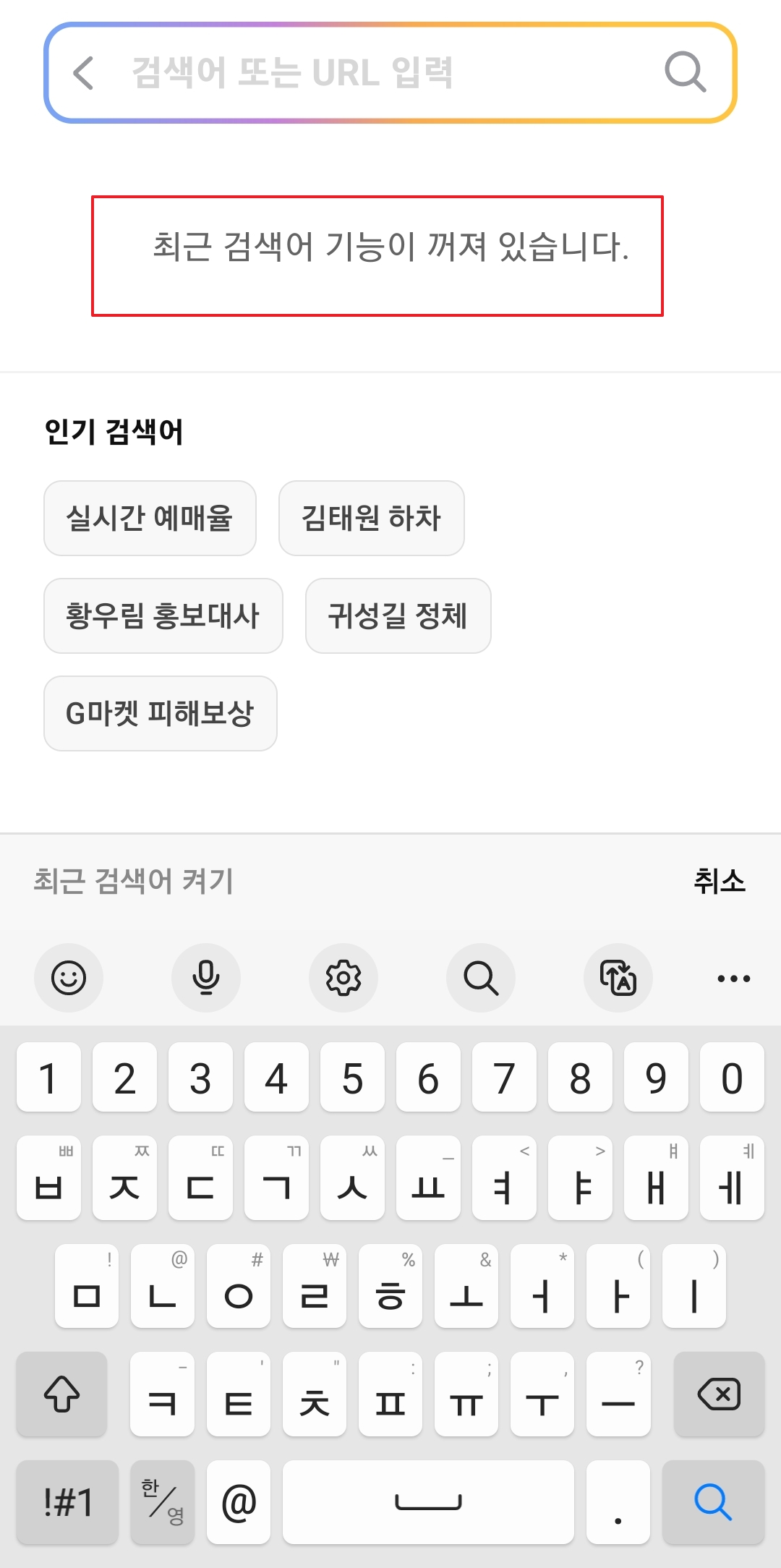
만약 '끄기'를 누르면 정말로 중지할 건지 한 번 더 물어보는 안내창이 친절하게 뜹니다. 여기서 확인을 눌러주시면 그때부터는 새로운 글자를 쳐도 창에 저장이 안 됩니다.
근데 여기서 정말 주의하셔야 할 점이 하나 있습니다. 이 버튼은 앞으로 흔적이 안 남게 '방패'를 쳐주는 역할만 할 뿐, 기존에 이미 남아있던 글자들까지 대신 지워주지는 않습니다.
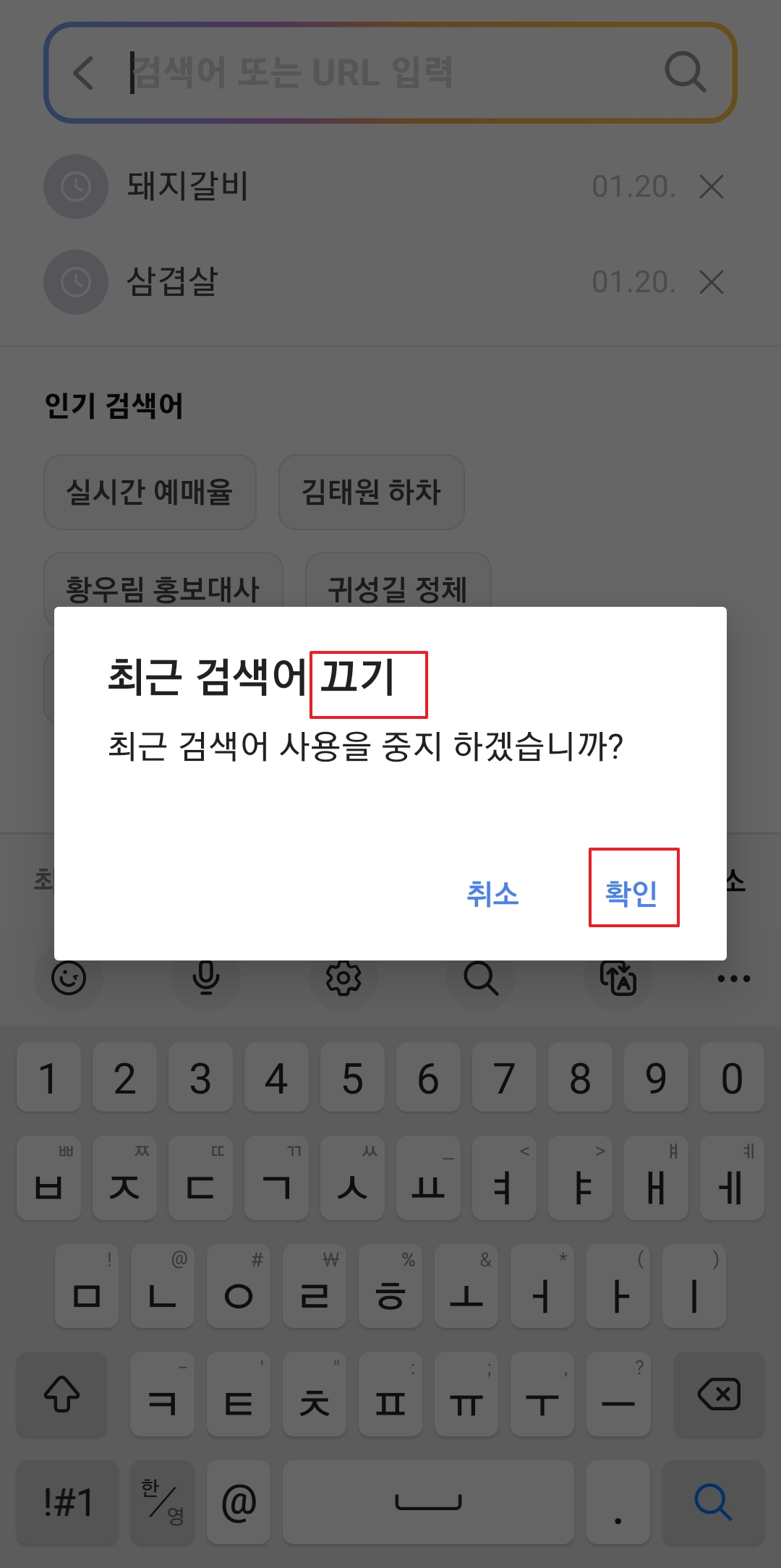
실제로 끈 상태에서 다시 '켜기' 글자를 톡 눌러보면, 예전에 찾아봤던 숨어있던 목록들이 부끄럽게도 다시 그대로 튀어나오는 걸 보실 수 있어요.
그래서 누가 봐도 완벽하게 텅 빈 상태를 만들고 싶으시다면 순서를 조금 다르게 해주셔야 합니다. 방패를 치기 전에 일단 방 청소부터 깨끗하게 해야 하거든요.
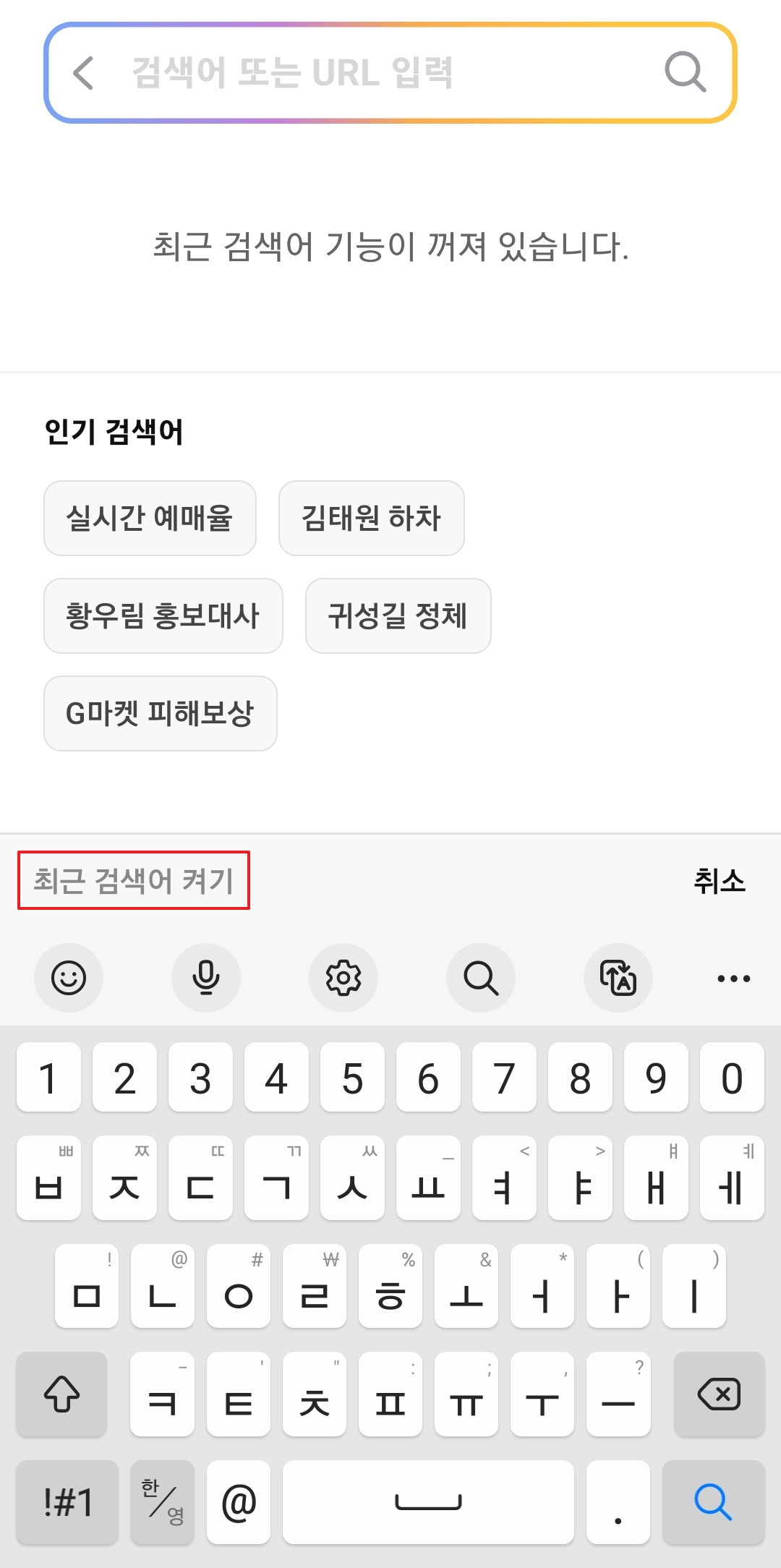
완벽한 방 청소를 위해 일단 화면에 보이는 '전체삭제' 글자를 과감하게 터치해 주세요. 하나씩 일일이 지우는 것보다 이게 훠얼씬 빠르고 속이 뻥 뚫립니다.
물론 꼭 남겨둬야 하는 중요한 메모 같은 단어가 섞여 있다면, 약간 귀찮더라도 'X' 표시를 콕콕 눌러서 없애고 싶은 것만 하나씩 치워주시는 게 훨씬 안전합니다.
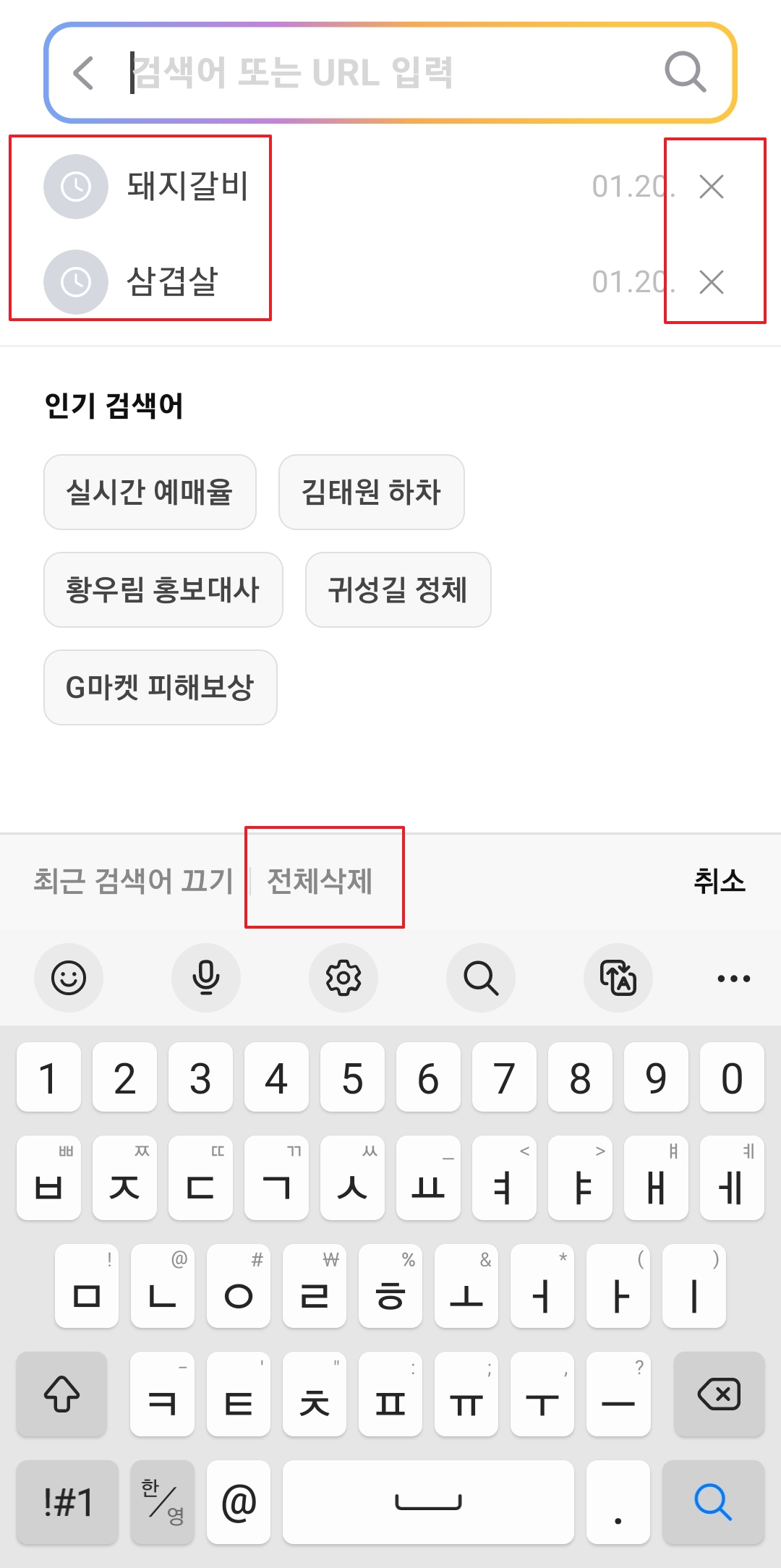
버튼을 누르면 진짜 한 톨도 안 남기고 다 지울 건지 마지막으로 확인하는 창이 딱 뜹니다. 미련 없이 확인을 눌러주시면 정말 마법처럼 깔끔하게 비워집니다.
단, 한 번 싹 지워버린 내역은 나중에 아차 싶어도 다시 되돌릴 수 있는 방법이 없으니까, 혹시라도 나중에 꼭 다시 들어가 봐야 할 쇼핑몰 이름이 있는지 살짝 고민해 보시는 걸 권해 드립니다.
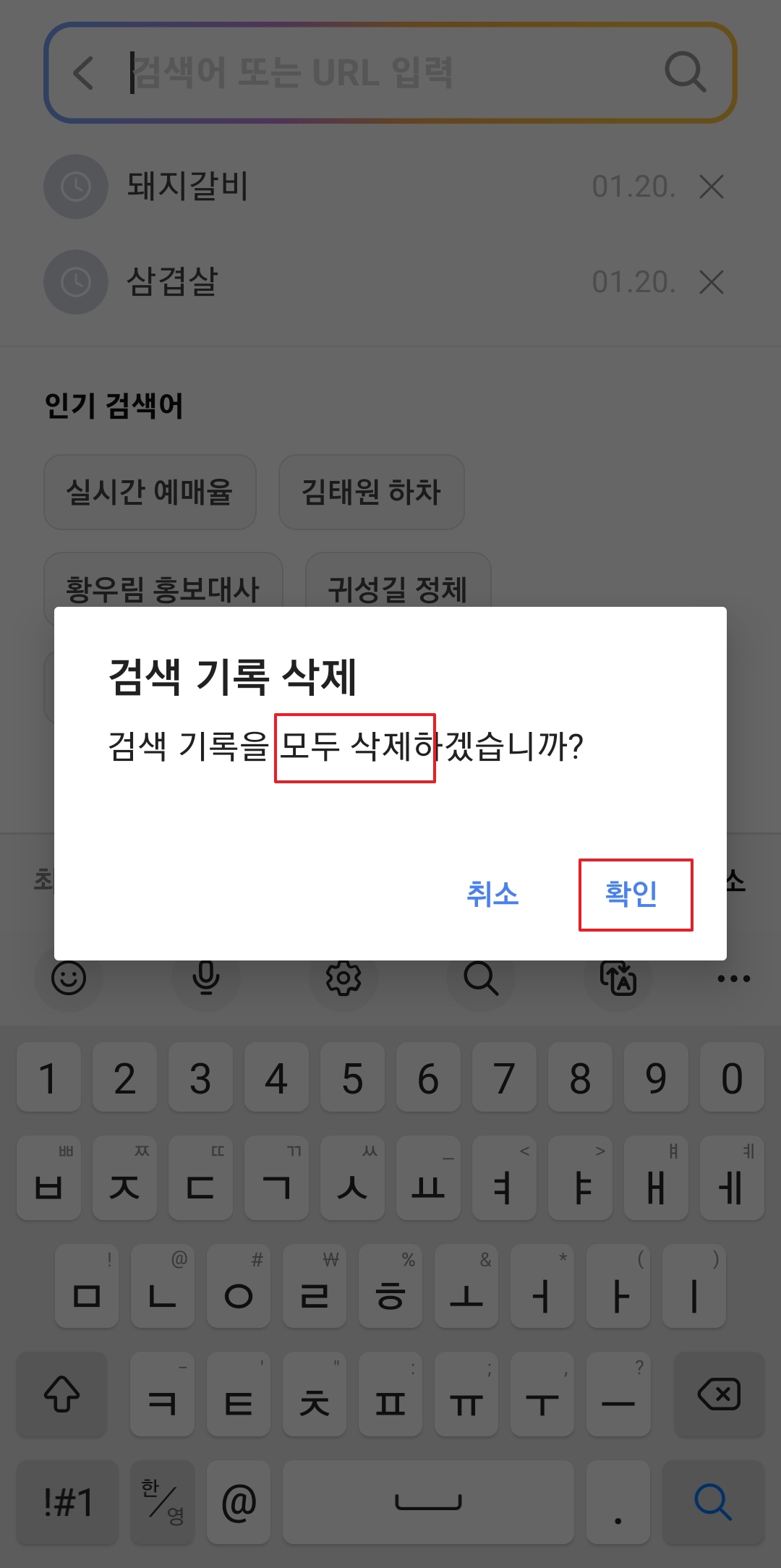
자, 이제 화면에 아무런 글자도 보이지 않는 아주 텅텅 빈 깨끗한 상태가 되셨을 겁니다. 하지만 여기서 만세 부르고 끝내면 다음에 뭔가를 찾을 때 또 흔적이 차곡차곡 쌓이겠죠.
이 먼지 한 톨 없는 상태를 쭈욱 유지하시려면, 마무리로 '끄기' 버튼을 한 번 더 눌러주시면 아주 완벽해집니다. 이게 바로 고인물들이 쓰는 확실한 팁입니다.
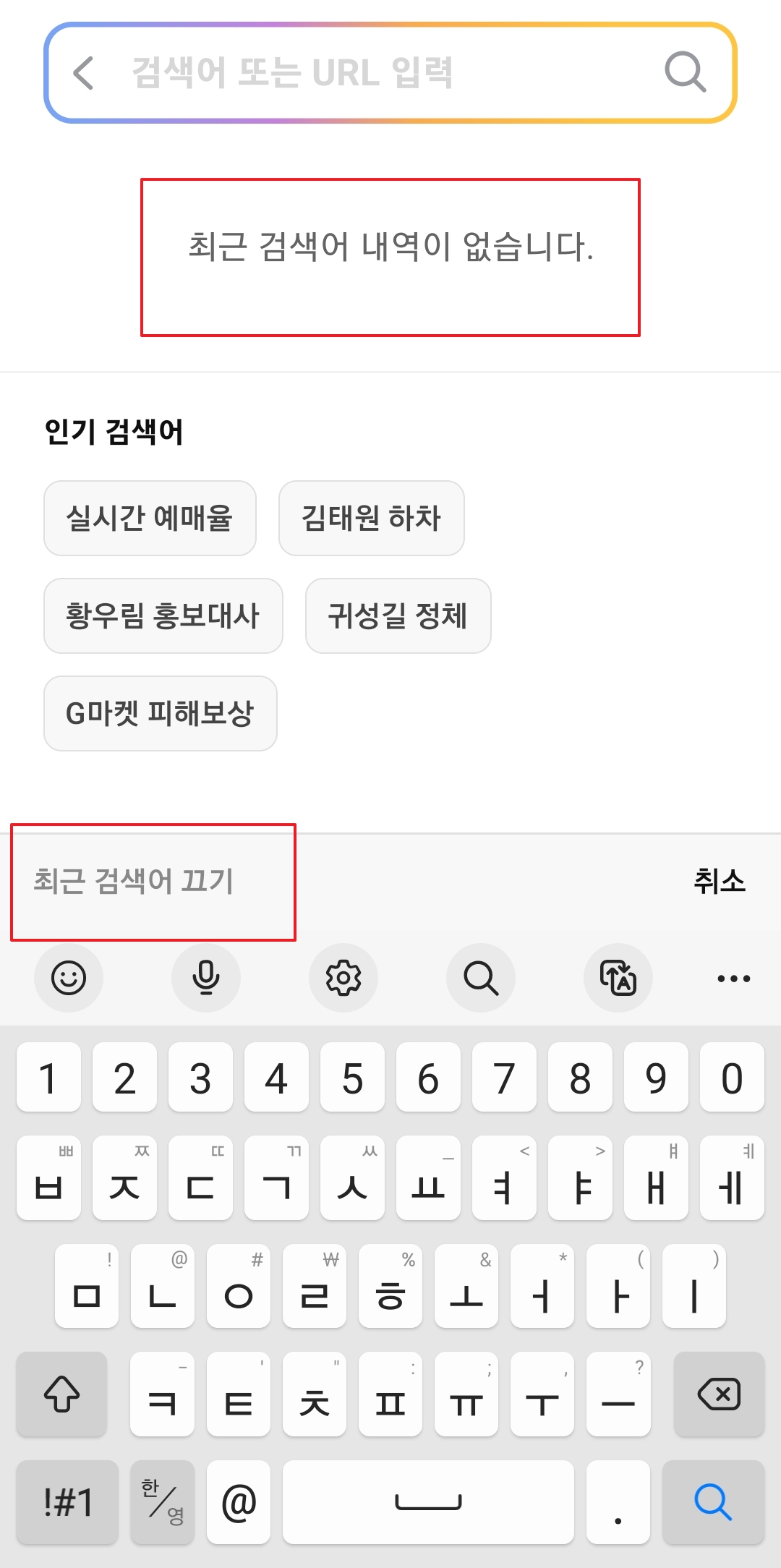
아까 보셨던 것처럼 중지할 거냐고 묻는 작은 창이 팝업으로 나오면 확인을 꾹 눌러주세요. 살짝 번거롭더라도 청소하고 방패 치는 이 두 단계를 밟아야 완벽하게 차단이 됩니다.
이렇게 꼼꼼하게 세팅해 두면 혹시나 휴대폰을 가족이나 친구한테 잠깐 넘겨줄 일이 생겨도, 내가 몰래 뭘 찾아봤는지 들킬 염려가 전혀 없어서 정말 마음이 태평해집니다.
모든 설정이 훌륭하게 끝나고 나면 빈칸 아래에 '꺼져있습니다'라는 안내 문구가 떡하니 든든하게 자리를 잡습니다. 이제 두 다리 뻗고 안심하셔도 된다는 뜻이기도 하죠.
요즘같이 내 소중한 정보 지키는 게 중요한 시대에는, 이렇게 1분도 안 걸리는 간단한 터치 몇 번으로 폰을 관리하는 게 꽤 쏠쏠한 도움이 되니 시간 나실 때 꼭 세팅해 두셨으면 좋겠습니다.
'캐치' 카테고리의 다른 글
| atm 입금한도, 출금한도, 사용시간 (0) | 2026.05.09 |
|---|---|
| 원산지증명서 발급 방법 (0) | 2026.05.08 |
| 양두구육의 뜻 (0) | 2026.05.08 |
| 한진택배 운송장 조회 (0) | 2026.05.08 |
| 컴퓨터 소리가 안나올때 (0) | 2026.05.07 |