카카오톡으로 사진을 여러 장 보낼 때 상대방에게 알림이 낱개로 계속 울리는 걸 방지하려면 채팅방 앨범 설정에서 '사진 묶어 보내기' 옵션을 켜주시면 됩니다. 채팅방 왼쪽 하단 플러스 버튼을 눌러 앨범으로 진입한 뒤, 전체 보기 화면 좌측 하단에 있는 체크 박스만 선택하면 최대 30장까지 한 번에 말풍선 하나로 깔끔하게 전송할 수 있거든요. 설정 방법이 정말 간단하니 지금 바로 확인해 보세요.
카카오톡 사진 묶어 보내기
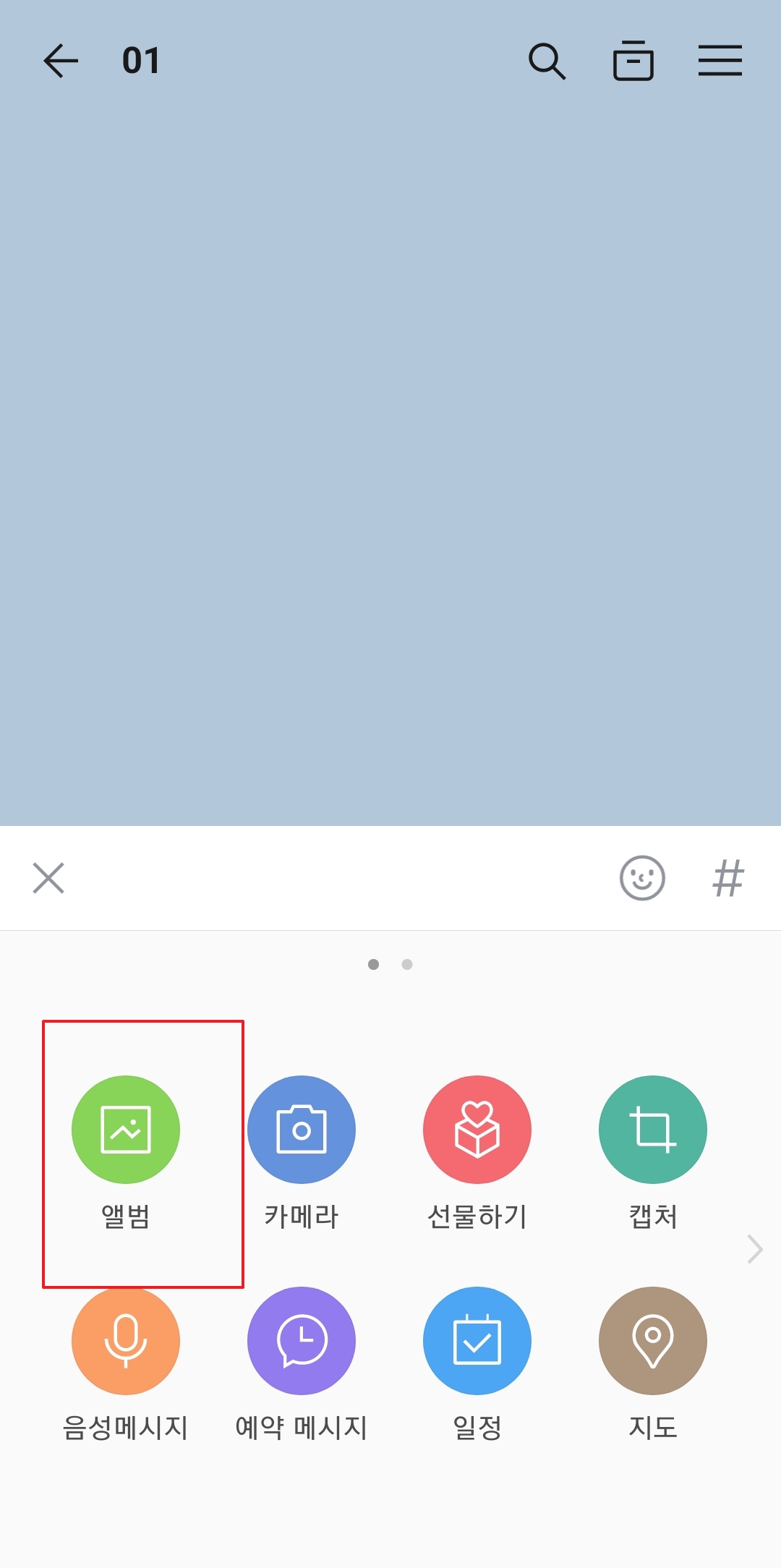
가장 먼저 사진을 전송하고 싶은 채팅방에 들어가야겠죠? 채팅방 왼쪽 아래를 보시면 플러스(+) 모양의 아이콘이 보이실 텐데, 이걸 눌러주세요. 그러면 여러 가지 메뉴가 뜨는데 여기서 '앨범' 아이콘을 선택해서 갤러리로 진입해주시면 됩니다.
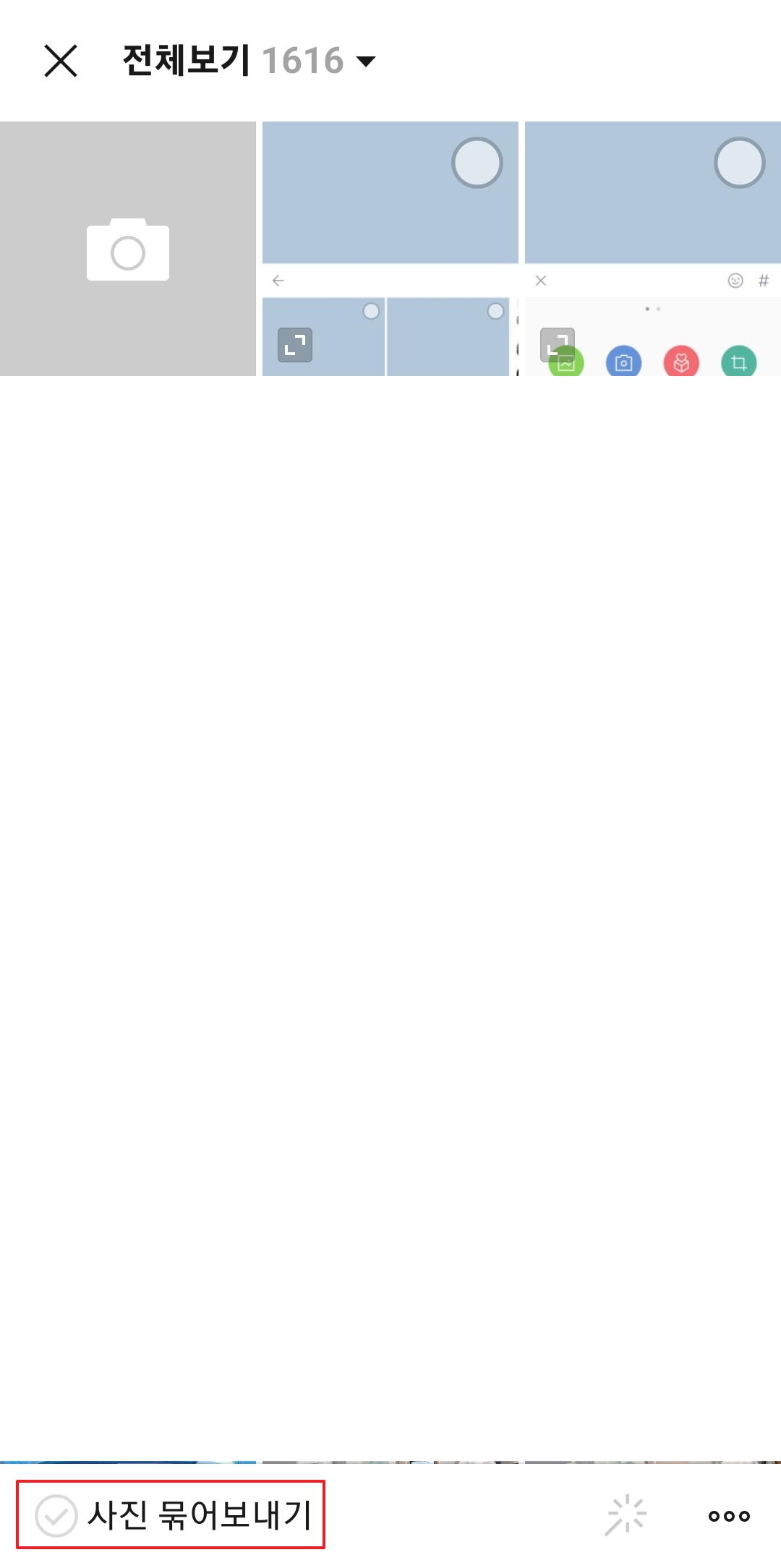
많은 분들이 여기서 바로 보이는 사진을 클릭해서 보내시는데, 그렇게 하면 묶어 보내기 설정을 할 수가 없어요. 반드시 '전체' 보기로 들어가야 옵션 창이 뜬다는 점, 꼭 기억해 두시는 게 좋습니다.

앨범 전체 보기 화면으로 들어오셨나요? 그럼 화면 왼쪽 아래 구석을 한번 살펴보세요. 평소에는 무심코 지나쳤을 수 있지만, 거기에 '사진 묶어 보내기'라는 작은 문구와 체크 박스가 있는 걸 발견하실 수 있을 거예요.
이 기능이 꺼져 있으면 사진이 낱개로 하나씩 전송되면서 상대방에게 알림 폭탄이 갈 수 있거든요. 반드시 이 체크 박스를 터치해서 활성화 상태로 만들어주셔야 한 번에 깔끔하게 보낼 수 있습니다.

옵션을 켜셨다면 이제 보내고 싶은 사진들을 콕콕 눌러서 선택해 주시면 돼요. 사진을 고를 때마다 노란색 숫자가 뜨면서 순서가 매겨지는 걸 볼 수 있는데요, 참고로 이 기능을 사용하면 최대 30장까지 한 번에 묶어서 보낼 수 있답니다.
여행 다녀와서 찍은 수십 장의 사진을 공유할 때 정말 유용한 기능이죠. 만약 30장이 넘어간다면 30장씩 끊어서 보내야 한다는 점은 미리 알아두시면 당황하지 않으실 거예요.

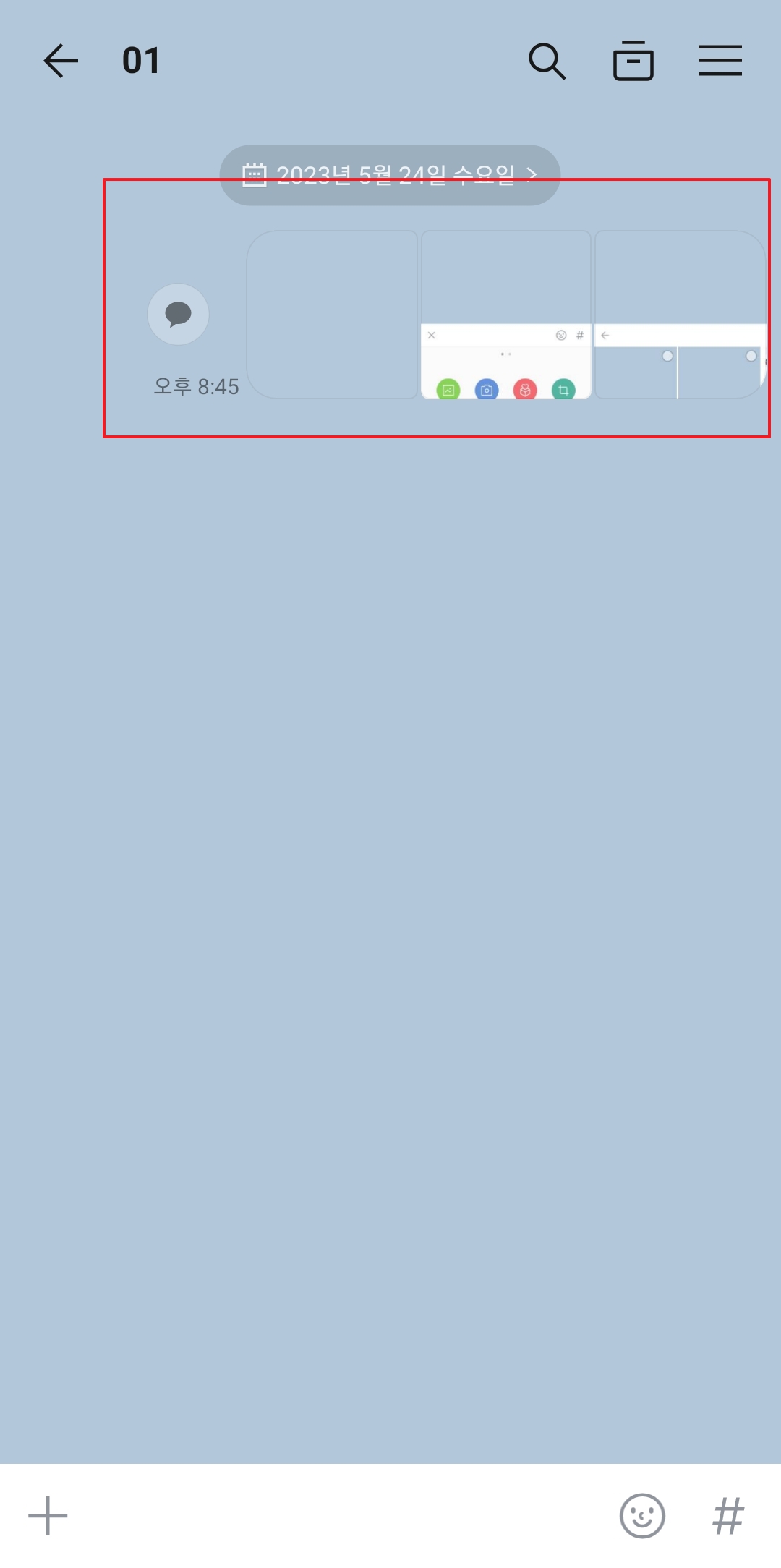
사진 선택을 마치고 전송 버튼을 누르면, 채팅방에 어떻게 표시되는지 확인해 볼까요? 낱개로 길게 나열되던 예전과 달리, 하나의 말풍선 안에 모든 사진이 옹기종기 모여있는 걸 확인할 수 있습니다.
이렇게 보내면 상대방도 카톡 알림을 한 번만 받게 되니 서로 스트레스받을 일이 없더라고요. 보기에도 훨씬 깔끔하고 대화 내용이 위로 밀려 올라가는 현상도 막을 수 있으니, 앞으로는 꼭 이 기능을 활용해 보세요.

'캐치' 카테고리의 다른 글
| 주정차 단속 알림 시스템 신청 (1) | 2026.01.08 |
|---|---|
| 주유소 가격 비교 사이트 (0) | 2026.01.08 |
| 넷플릭스 가입 방법 및 요금제 확인 (1) | 2026.01.07 |
| 일기장 어플, 일기장 양식 (1) | 2026.01.07 |
| 전화번호 차단하는 방법 (0) | 2026.01.07 |