휴대폰으로 급하게 중요한 내용을 남겨야 할 때, 당황하지 마시고 삼성 갤럭시 스마트폰에 기본으로 들어있는 음성 녹음 어플을 활용해 보세요. 앱 서랍에서 삼성 폴더를 열고 빨간색 버튼만 누르면 누구나 아주 쉽게 소리를 기록하고 파일로 깔끔하게 저장할 수 있습니다.
휴대폰 녹음 방법 따라하기
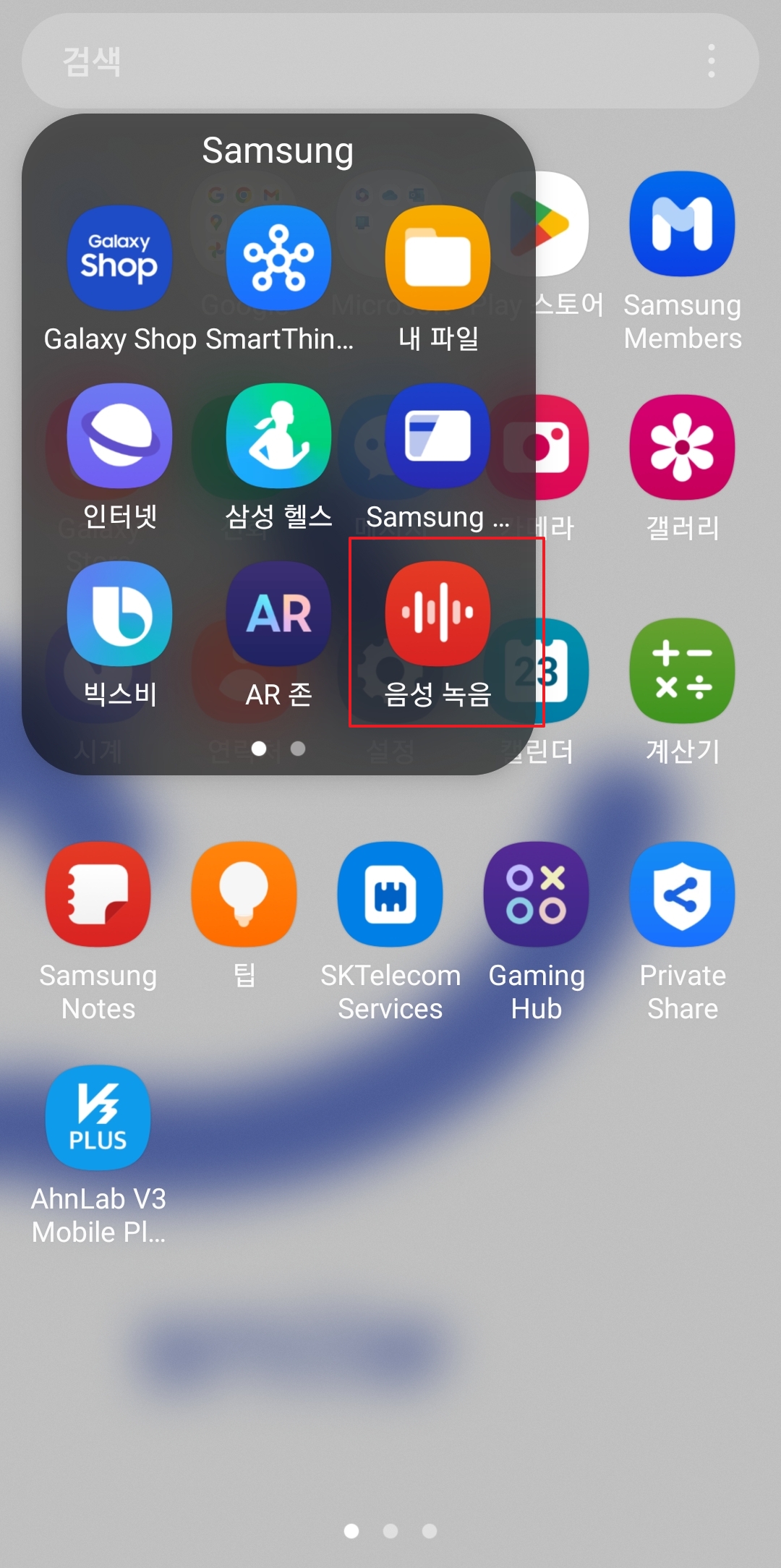
스마트폰으로 목소리나 주변 소리를 담고 싶을 때 가장 먼저 하실 일은 설치된 어플들 중에서 Samsung(삼성) 폴더를 찾는 거예요. 보통 초기 설정 그대로라면 여러 가지 기본 기능들이 이 폴더 안에 옹기종기 모여 있거든요.
폴더를 열어보시면 마이크 모양의 아이콘이 그려진 음성 녹음이라는 이름의 어플이 보일 겁니다. 솔직히 이게 찾기 전에는 눈에 잘 안 띄어도, 한 번 위치를 봐두면 다음부터는 눈 감고도 들어갈 수 있을 만큼 찾기 쉬운 위치에 있답니다.

어플에 들어오셨다면 이제 화면 중앙 하단에 있는 커다란 빨간색 녹음 버튼을 확인해 보세요. 이 버튼이 바로 실시간으로 소리를 담기 시작하는 스위치 같은 역할을 합니다.
일단 버튼을 누르면 그 즉시 파형이 움직이면서 소리가 들어가기 시작하는데요. 주변 소음이 너무 크지 않은 곳에서 하시면 훨씬 깨끗하게 잘 들리니까 참고하시면 좋을 것 같습니다. 그냥 가볍게 툭 누르기만 하면 되니까 전혀 겁먹으실 필요 없어요.

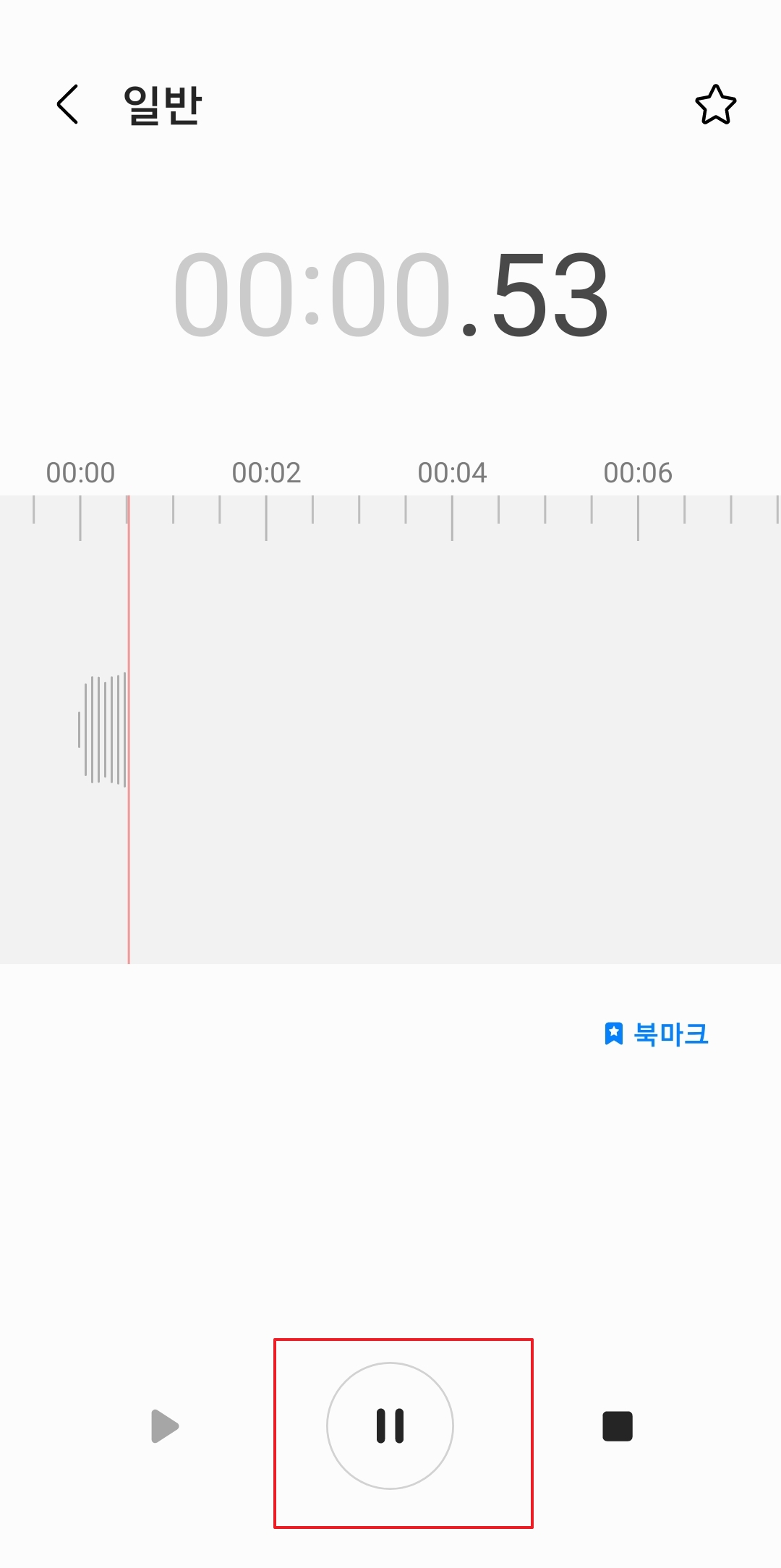
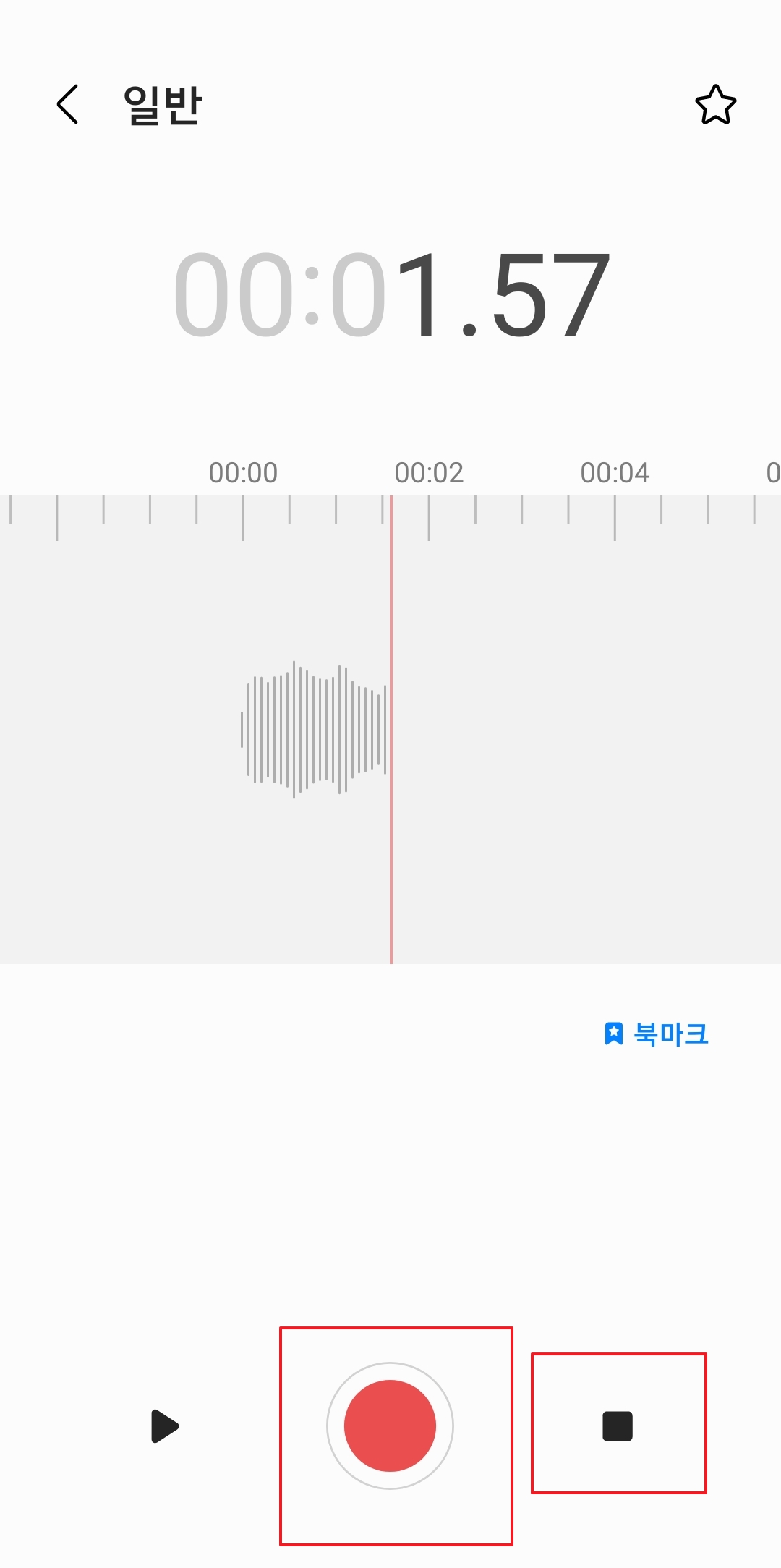
기록하는 중에는 화면 구성이 살짝 바뀝니다. 잠시 쉬어갈 수 있는 일시정지 버튼과 아예 마무리를 짓는 네모난 정지 버튼이 생기죠. 근데 여기서 팁을 하나 드리자면, 중간에 말을 멈춰야 할 때는 일시정지를 활용하시는 게 나중에 파일 여러 개 생기는 것보다 훨씬 편합니다.
완전히 끝내고 싶을 때는 오른쪽의 네모 버튼을 누르시면 됩니다. 그러면 방금까지 했던 내용이 하나의 파일로 묶일 준비를 마치게 되는데, 이 순서만 익혀두시면 어디 가서 녹음 못 한다는 소리는 절대 안 들으실 거예요.
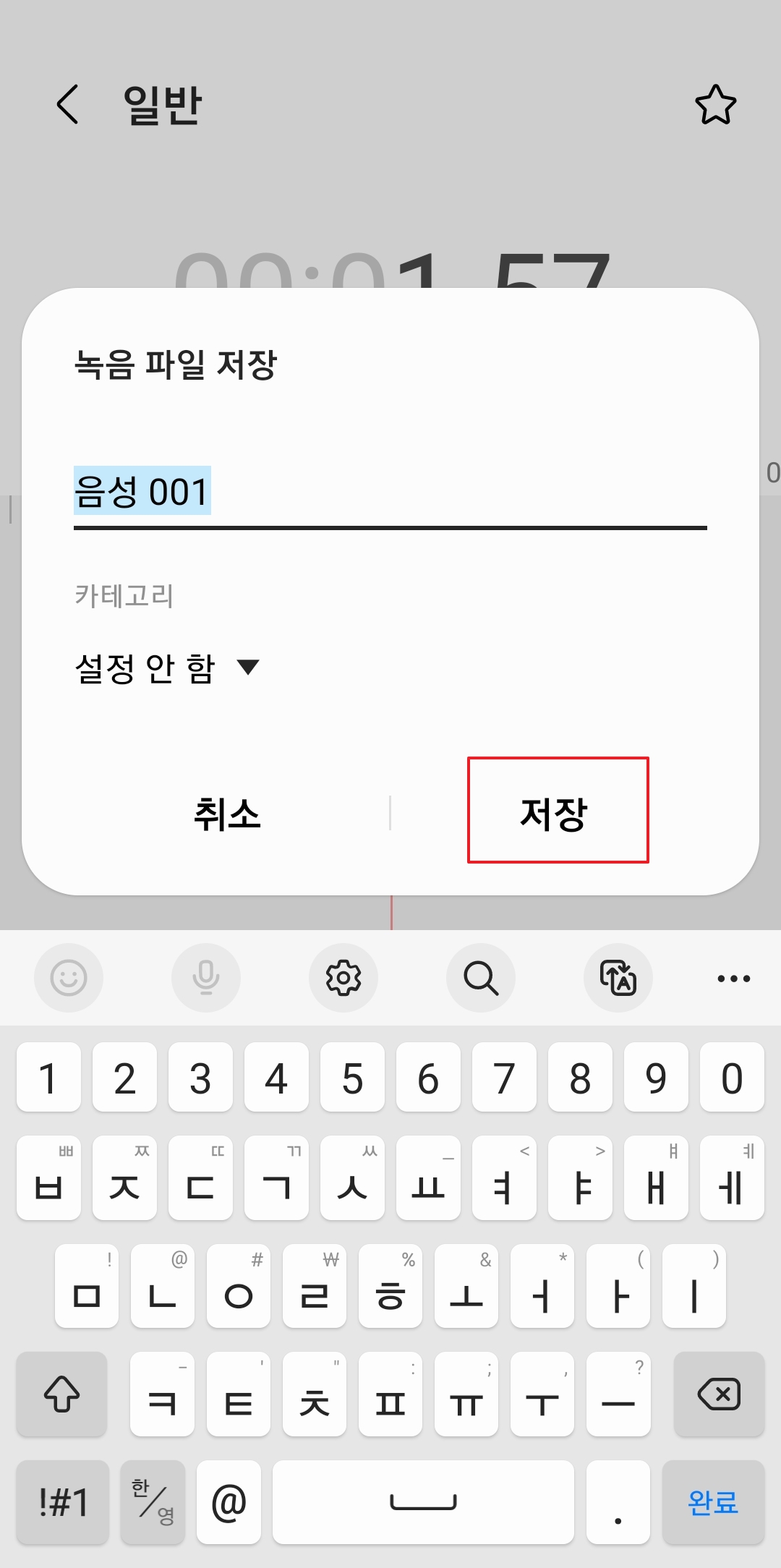
마지막으로 가장 중요한 건 파일 저장 단계입니다. 정지 버튼을 누르면 이름을 지으라고 창이 뜰 텐데요. 귀찮다고 그냥 저장하지 마시고, 나중에 다시 들어볼 때 헷갈리지 않게 구체적인 제목을 적어주시는 게 좋습니다.
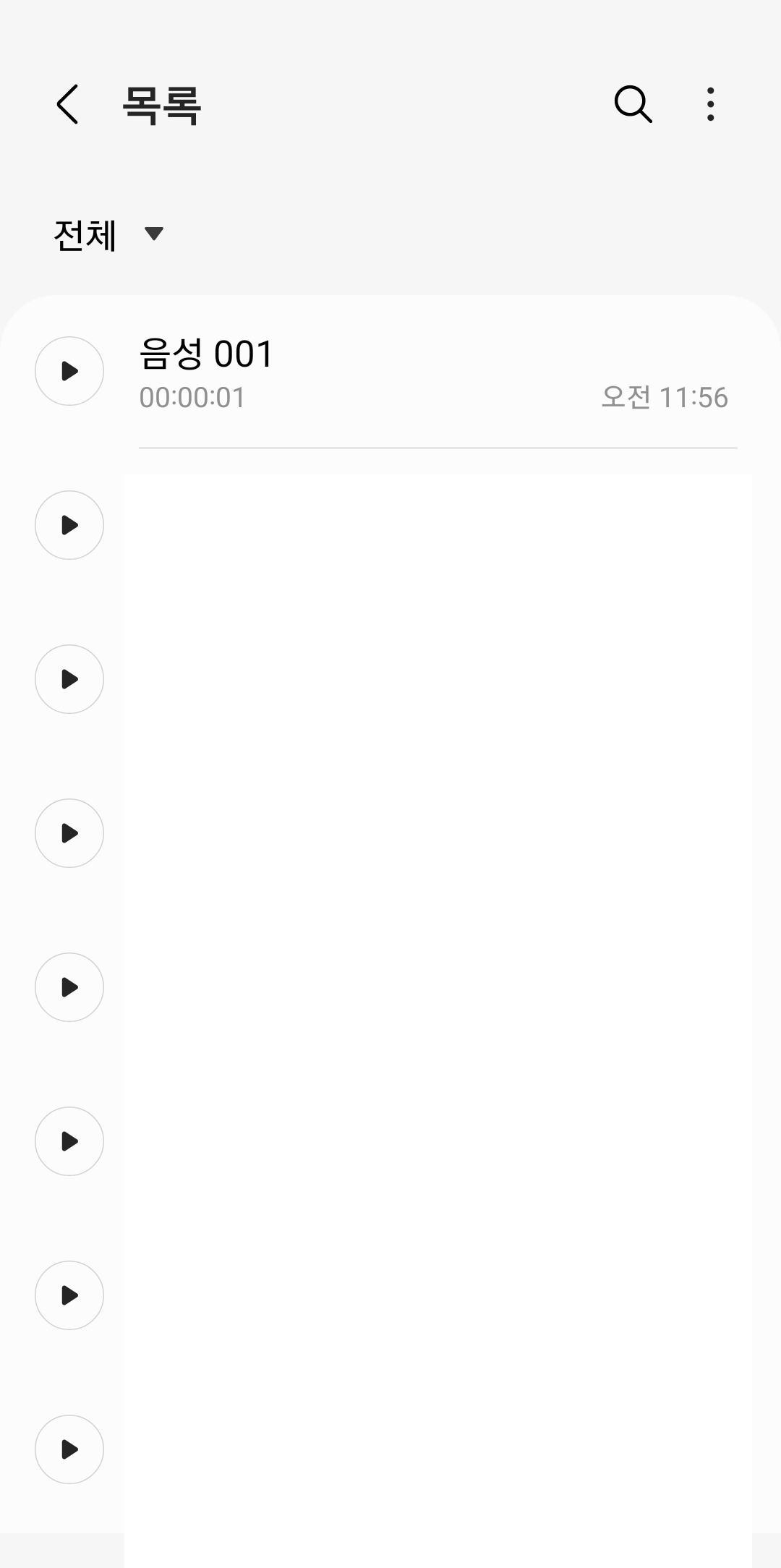
이름을 다 쓰셨다면 오른쪽 아래의 저장을 눌러주세요. 그러면 목록에 방금 만든 따끈따끈한 파일이 올라옵니다. 들어보고 싶을 때는 재생 아이콘을 누르면 바로 확인이 가능하니까 순서대로 차근차근 해보시면 금방 손에 익으실 거예요.
저장이 잘 되었는지 확인하려면 목록 리스트를 보시면 됩니다. 방금 만든 제목이 상단에 딱 떠 있을 거예요. 목록에서는 파일의 길이나 날짜도 한눈에 볼 수 있어 관리가 무척 편합니다.
기능이 워낙 직관적이라서 몇 번만 눌러보시면 스마트폰이랑 금방 친해질 수 있을 거예요. 혹시라도 하시다가 잘 안 되는 부분이 있으면 언제든 물어봐 주시고요. 생각보다 음질도 좋고 쓸모가 많아서 유용하게 쓰실 수 있을 겁니다.
'캐치' 카테고리의 다른 글
| 코레일 홈페이지, 기차표 예매 (1) | 2026.04.15 |
|---|---|
| 노랑풍선 여행사 홈페이지 바로가기 (0) | 2026.04.15 |
| daum 지도 바로가기 (1) | 2026.04.14 |
| 핫메일 홈페이지 바로가기 (0) | 2026.04.14 |
| 농업교육포털 홈페이지 (www.agriedu.net) (0) | 2026.04.14 |