rpdf 다운로드는 공식 홈페이지에 들어가셔서 상단 메뉴에서 바로 받으시면 됩니다. 따로 복잡한 과정 없이 파일 하나만 받으면 문서 편집부터 용량 줄이기, 비밀번호 걸기까지 한 번에 해결할 수 있거든요. 저도 예전에는 뷰어 따로, 편집기 따로 썼는데 이거 하나 피씨에 깔고 나서는 일 처리가 정말 편해졌습니다. 처음 써보시는 분들도 금방 적응하실 수 있으니 편하게 따라와 주시면 됩니다.
rpdf 다운로드 및 활용 꿀팁
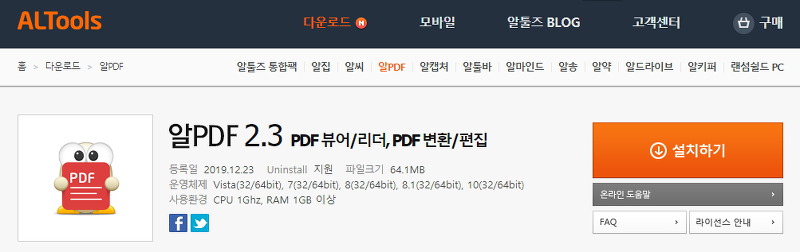
일단 인터넷 창을 열고 공식 홈페이지에 들어가시면 위쪽에 바로 받을 수 있는 버튼이 크게 보입니다. 솔직히 여러 번 클릭할 필요 없이 한눈에 들어와서 정말 편하더라고요.
여기서 rpdf 다운로드를 진행해 주시면 되는데요. 가장 최신 버전을 알아서 찾아주니까 이것저것 고민할 필요 없이 꾹 눌러서 파일을 PC로 받아주시면 됩니다.

화면을 조금만 내려보시면 구체적인 버전을 고를 수 있는 곳이 나옵니다. 운영체제에 맞는 파일을 골라서 받을 수 있게 정리가 아주 잘 되어 있죠.
만약 피씨 사양이 조금 다르거나 이전 버전이 필요하신 분들도 여기서 입맛에 맞게 고르실 수 있습니다. 저도 가끔 다른 컴퓨터에 깔아줄 때 요긴하게 쓰는 부분입니다.
받아둔 파일을 두 번 클릭해서 실행하면 이렇게 설치 마법사가 짜잔 하고 나타납니다. 그냥 화면에 나오는 안내문만 쭉 따라가면 되니까 전혀 어려울 게 없습니다.
보통 다음 버튼만 몇 번 눌러주면 순서대로 알아서 척척 진행되거든요. 동의함 누르고 폴더 위치 정도만 확인해 주시면 끝나는 아주 간단한 과정이랍니다.
본격적으로 파일이 들어가면서 초록색 막대기가 쭉쭉 차오르는 모습입니다. 컴퓨터 사양에 따라 조금씩 다르겠지만 보통 1~2분 정도면 눈 깜짝할 새에 완료가 되더라고요.
이때 다른 창을 이것저것 띄워두는 것보다는 잠시 차 한잔하시면서 느긋하게 기다리시는 걸 추천해 드립니다. 다 끝나면 마침 버튼이 나오니 그때 눌러주시면 깔끔하게 끝납니다.

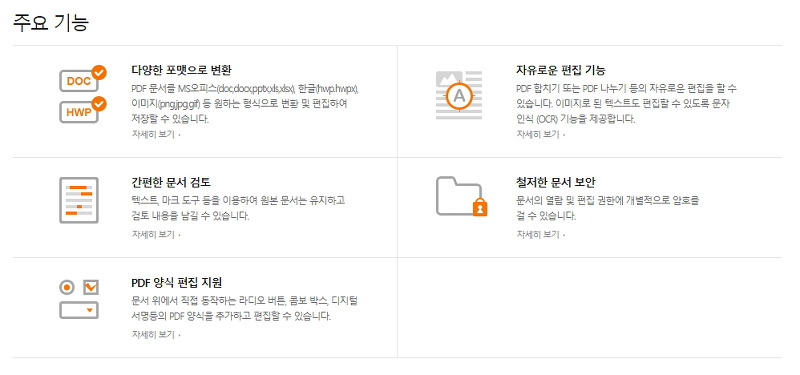
프로그램을 처음 켜면 자주 쓰는 주요 기능들이 네모난 모양으로 예쁘게 모여 있는 걸 보실 수 있습니다. 실생활에서 가장 많이 찾는 핵심 메뉴들이 한곳에 다 모여 있죠.
- 문서의 글씨와 사진을 자유롭게 고치는 기능
- 여러 장의 파일을 하나로 깔끔하게 합치기
- 필요 없는 페이지를 반대로 분리해서 나누기
솔직히 이 메인 화면만 잘 활용해도 반은 먹고 들어간다고 볼 수 있습니다. 직관적으로 아주 잘 만들어져 있어서 초보자분들도 헤매지 않고 편하게 누르실 수 있답니다.
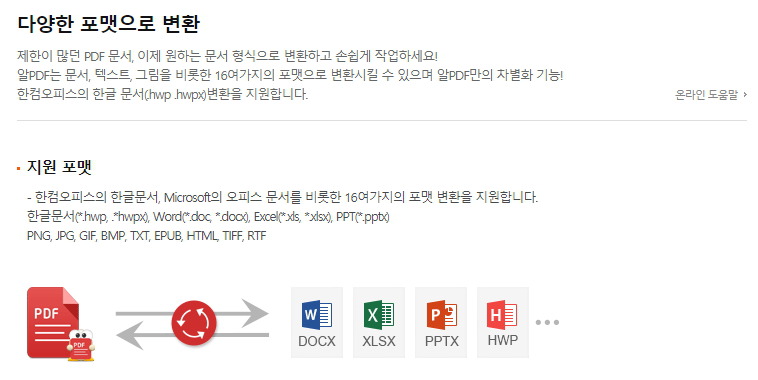
진짜 유용한 기능 중 하나가 바로 이 편집 화면입니다. 보통 문서를 눈으로 읽기만 하는 경우가 많은데, 이건 직접 글자를 지우고 새로 쓰거나 사진 위치까지 맘대로 옮길 수 있습니다.
오타를 발견했을 때 굳이 원본 한글 파일을 다시 찾아서 고치고 변환하는 번거로움이 싹 사라집니다. 여기서 바로 슥슥 수정하면 되니까 시간이 엄청 절약되거든요.

스캔한 사진이나 이미지 형식으로 된 문서를 받았을 때 글자를 복사하지 못해서 당황하신 적 있으시죠? 그럴 때 바로 이 문자 인식(OCR) 기능을 써보시면 신세계를 경험하실 겁니다.
그림 속에 있는 글씨들을 컴퓨터가 알아서 텍스트로 싹 뽑아내 주거든요. 일일이 타이핑 치기 귀찮고 바쁠 때 정말 이만한 효자가 따로 없답니다.
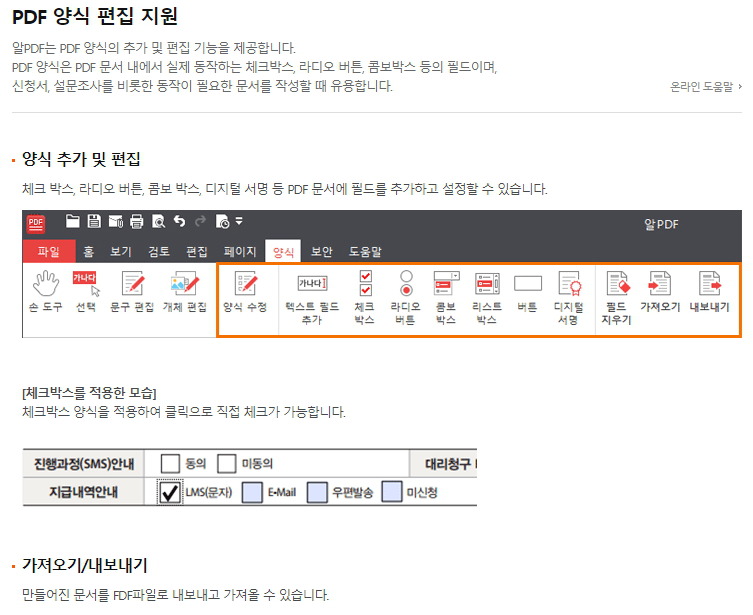
가끔 설문지나 신청서 같은 걸 직접 만들어야 할 때가 있는데, 양식 만들기 메뉴를 쓰면 꽤 그럴싸하고 깔끔한 문서를 뽑아낼 수 있습니다.
네모난 체크박스도 콕콕 찍어 넣을 수 있고, 화살표를 눌러서 선택하는 콤보박스도 쉽게 추가할 수 있죠. 동호회 가입서나 모임 신청서 같은 거 만들 때 활용해 보시면 아주 딱 맞습니다.
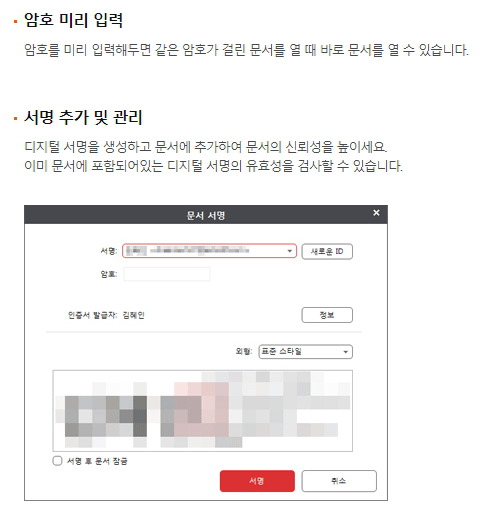
개인정보나 중요한 내용이 들어있을 때는 보안 설정을 꼭 챙기셔야 합니다. 이 화면에서 비밀번호를 단단하게 걸어둘 수 있어서 안심할 수 있거든요.
그냥 열어볼 때만 암호를 물어보게 할 수도 있고, 아예 인쇄를 못 하게 막거나 내용을 수정하지 못하도록 세밀하게 권한을 나눌 수도 있습니다. 정보 보호가 생명인 요즘 시대에 필수 기능이랍니다.

계약서나 동의서 같은 서류를 주고받을 때 종이로 뽑아서 도장 찍고 다시 스캔하는 분들 많으시죠? 이제는 그럴 필요 없이 여기서 바로 전자 서명을 쾅 찍어 넣으시면 됩니다.
서명을 미리 하나 만들어두고 필요할 때마다 쏙쏙 불러와서 쓸 수 있어서 일 처리가 훨씬 깔끔해집니다. 도장 그림 파일만 하나 잘 준비해 두시면 두고두고 편하게 써먹을 수 있습니다.
마지막으로 책 읽듯이 문서를 보면서 공부하거나 꼼꼼하게 검토하실 때는 주석과 강조 기능을 십분 활용해 보세요. 중요한 부분에 형광펜 쫙 긋고 메모지를 찰싹 붙여놓는 참 요긴한 기능입니다.
이렇게 미리 정리를 잘 해두면 나중에 다시 열어볼 때 핵심 내용만 쏙쏙 눈에 들어오니까 정말 편리합니다. 다들 오늘 알려드린 팁들 잘 활용하셔서 문서 작업 스트레스 훌쩍 날려버리시길 바랍니다!

'캐치' 카테고리의 다른 글
| 스포츠토토 베트맨 홈페이지 (www.betman.co.kr) (0) | 2026.04.09 |
|---|---|
| 청주 버스정보시스템 홈페이지 (www.dcbis.go.kr) (1) | 2026.04.09 |
| 다음 메일 확인 (0) | 2026.04.08 |
| 핸드폰 위치추적하는방법 (구글, 어플 등) (0) | 2026.04.08 |
| 위도 경도 위치찾기 (1) | 2026.04.08 |