길을 걷다 우연히 마주친 예쁜 꽃, 이름이 궁금하셨던 적 많으시죠? 복잡하게 찾을 필요 없이 우리가 매일 쓰는 폰 하나면 충분합니다. 바로 네이버 꽃 검색 기능을 활용하는 것인데요. 앱 하단의 렌즈 버튼만 누르고 비추기만 하면, 인공지능이 단 몇 초 만에 정확한 이름과 상세한 정보를 알려줍니다. 헷갈리지 않게 차근차근 알려드릴 테니 천천히 따라와 보세요.
네이버 꽃 검색 초간단 활용법
먼저 스마트폰에서 앱 스토어에 들어가 줍니다. 검색창에 '네이버'를 치시면 익숙한 초록색 로고가 보일 텐데요. 비슷한 이름의 다른 것들이 섞여 있을 수 있으니, 네이버 꽃 검색을 제대로 이용하려면 공식 로고와 개발사를 한 번 더 확인해 주시는 것이 좋습니다.
평소 자주 쓰시는 분들은 이미 깔려 있겠지만, 혹시 지워졌거나 예전 폰을 쓰신다면 이번 기회에 새로 받아두시면 여러모로 쓸모가 많습니다. 특히 봄가을 산행 가실 때 이 기능 하나면 일행들 사이에서 식물 척척박사가 되실 수 있죠.

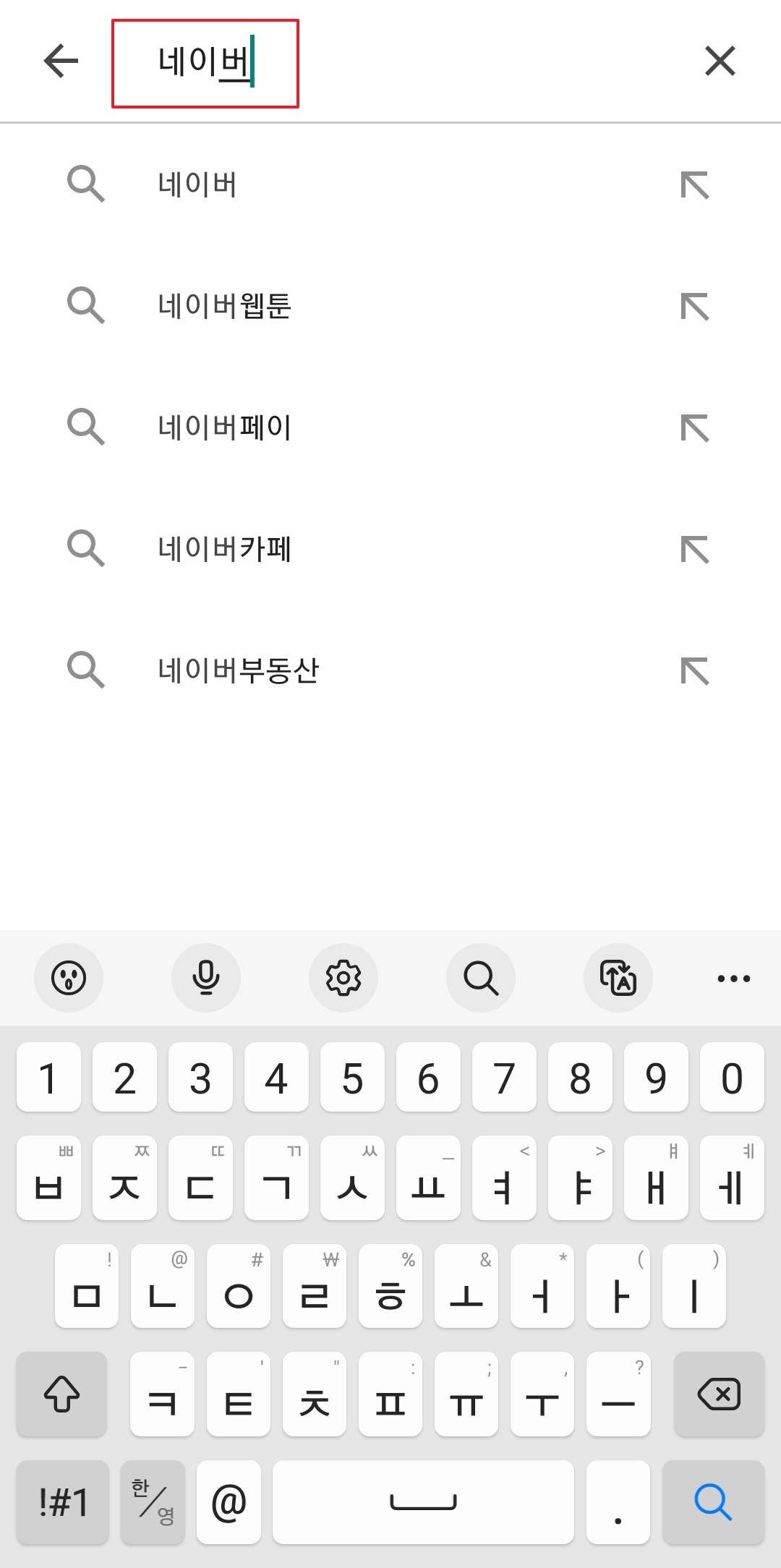
화면에 보이는 설치 혹은 업데이트 버튼을 꾹 눌러서 진행해 주시면 됩니다. 간혹 일반 인터넷 창에서 바로 해보려고 하시는 분들도 계신데, 안타깝게도 웹에서는 렌즈 기능이 켜지지 않습니다. 반드시 전용 앱을 통해서만 작동한다는 점 꼭 기억해 두시면 좋겠습니다.
다운로드가 다 끝나고 '열기' 버튼으로 바뀌면 준비는 거의 끝났다고 보시면 됩니다. 와이파이 환경에서 받으시면 데이터도 아낄 수 있으니 댁에서 미리 받아두고 외출하시는 것도 하나의 좋은 방법입니다.

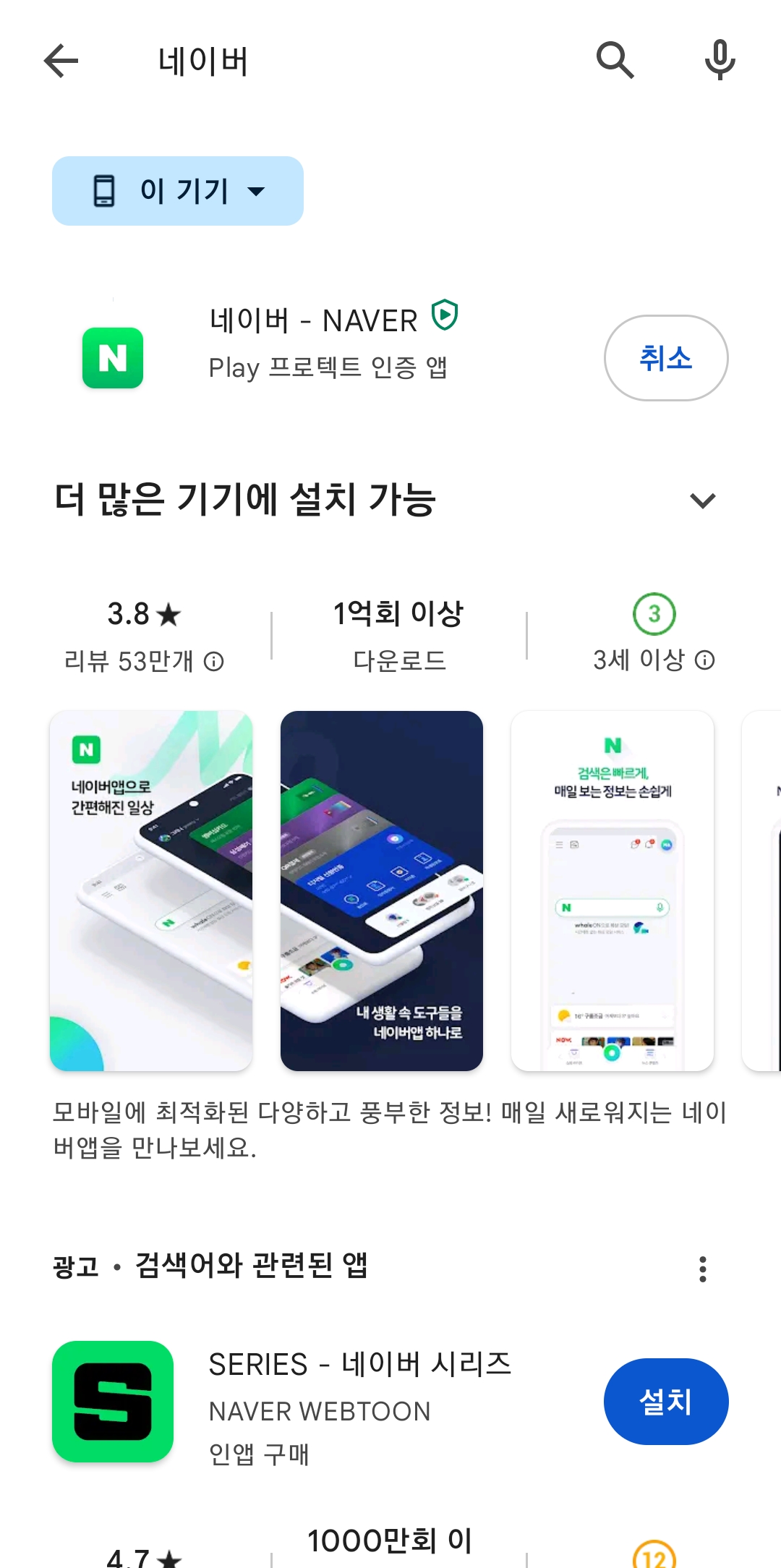
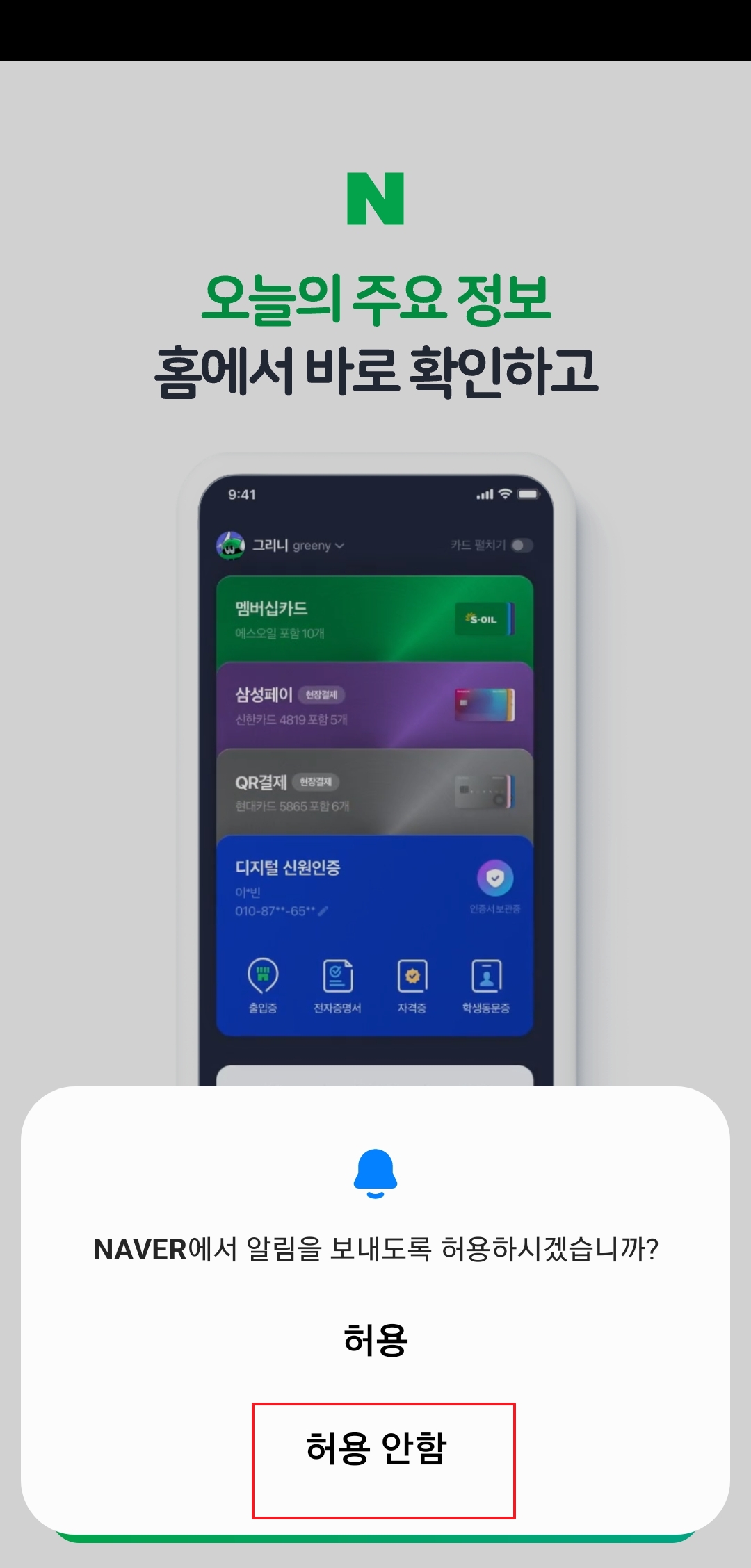
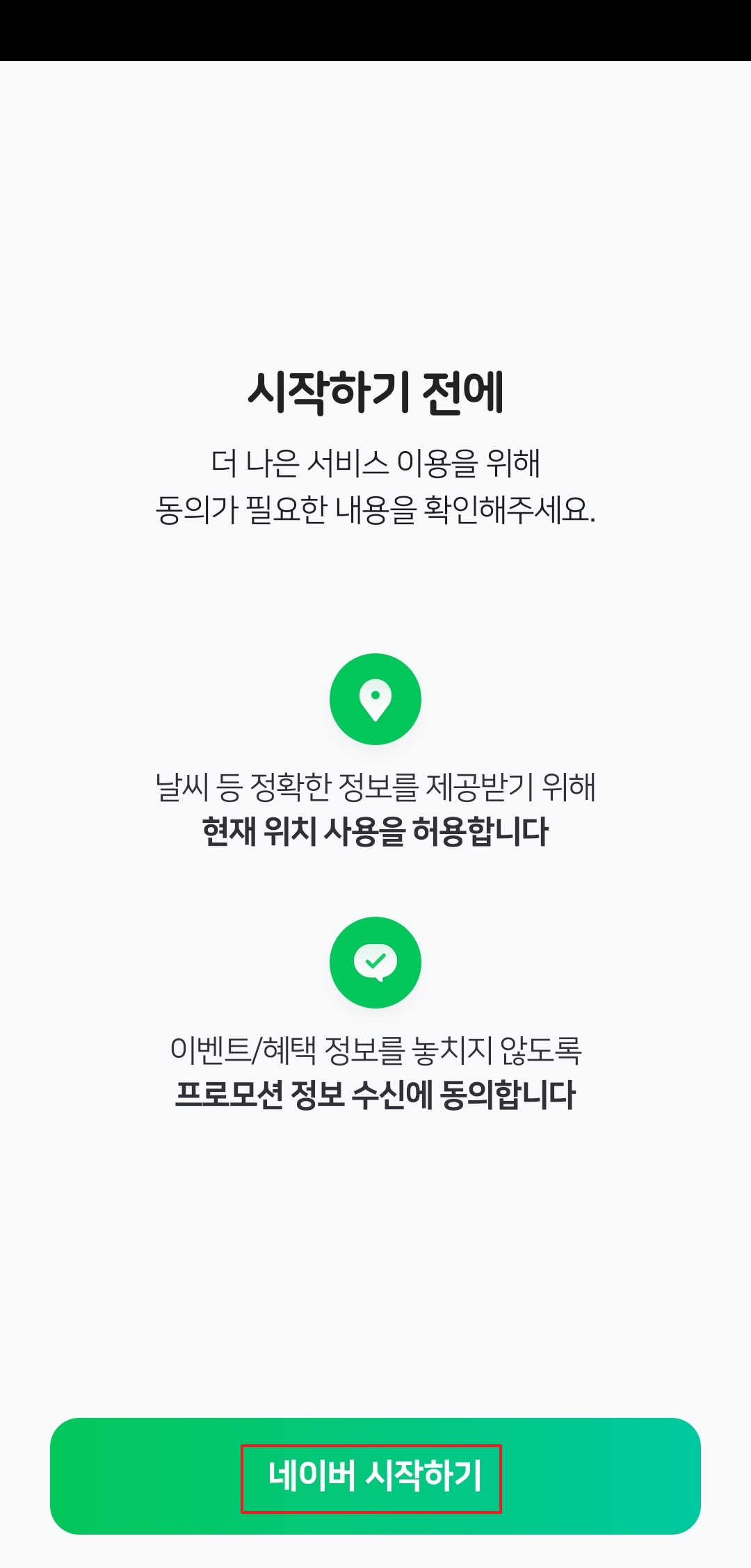
처음 들어가시면 시작하기 화면과 함께 알림을 받을 건지 묻는 창이 뜰 겁니다. 우리 목적은 식물 이름을 찾는 것이니, 굳이 불필요한 알람까지 다 받으실 필요는 없습니다. 과감하게 허용 안 함을 누르고 넘어가셔도 아무런 지장이 없으니 안심하셔도 됩니다.
이런 팝업창들이 자꾸 뜨면 번거롭게 느껴지실 수 있지만, 초기에 한 번만 설정해 두면 다음부터는 바로 본 화면으로 넘어갑니다. 귀찮으시더라도 조금만 여유를 가지고 순서대로 하나씩 넘겨주시면 깔끔하게 정리가 끝납니다.

이어서 전자서명용 인증서를 만들라는 안내가 나올 수 있습니다. 물론 은행 업무나 다른 복잡한 일을 하실 때는 필요하겠지만, 지금 당장 꼭 해야 하는 필수 과정은 절대 아닙니다. 화면에 보이는 '나중에 하기'를 가볍게 눌러주시면 됩니다.
나중에 혹시라도 인증서가 필요해지면 그때 가서 마이페이지를 통해 얼마든지 다시 발급받을 수 있거든요. 당장 길가에 핀 꽃 이름이 궁금한데 여기서 시간을 지체할 필요는 없겠죠. 핵심만 쏙쏙 골라서 다음 단계로 빠르게 이동해 보겠습니다.

위치 정보 권한을 묻는 화면도 나오는데요. 렌즈 자체가 GPS 정보가 없어도 모양을 인식해서 찾아주는 원리입니다. 배터리 소모를 줄이고 싶으시다면 앱 사용 중에만 허용으로 맞춰두시는 것이 가장 깔끔하고 무난한 선택입니다.
이렇게 해두면 평소에 주머니에 폰이 있을 때는 위치를 잡지 않으니 안심이 되죠. 스마트폰 설정은 늘 필요한 만큼만 열어두는 것이 개인정보도 지키고 쾌적하게 쓰는 베테랑들의 숨은 노하우랍니다.


드디어 메인 화면에 도착했습니다. 처음이라 이것저것 기능 설명을 해주는 반투명한 안내 창이 떠 있을 텐데요. 화면의 빈 공간 아무 곳이나 가볍게 톡 쳐주시면 시야를 가리던 팝업들이 한 번에 싹 사라지면서 아주 깨끗한 본래 화면이 나타납니다.
이제 본격적으로 스마트폰을 들고 밖으로 나갈 준비가 다 되었습니다. 복잡한 가입 절차나 설정 없이도 이렇게 훌륭한 인공지능 비서를 편하게 쓸 수 있다는 게 참 세상 좋아졌다는 생각이 듭니다.
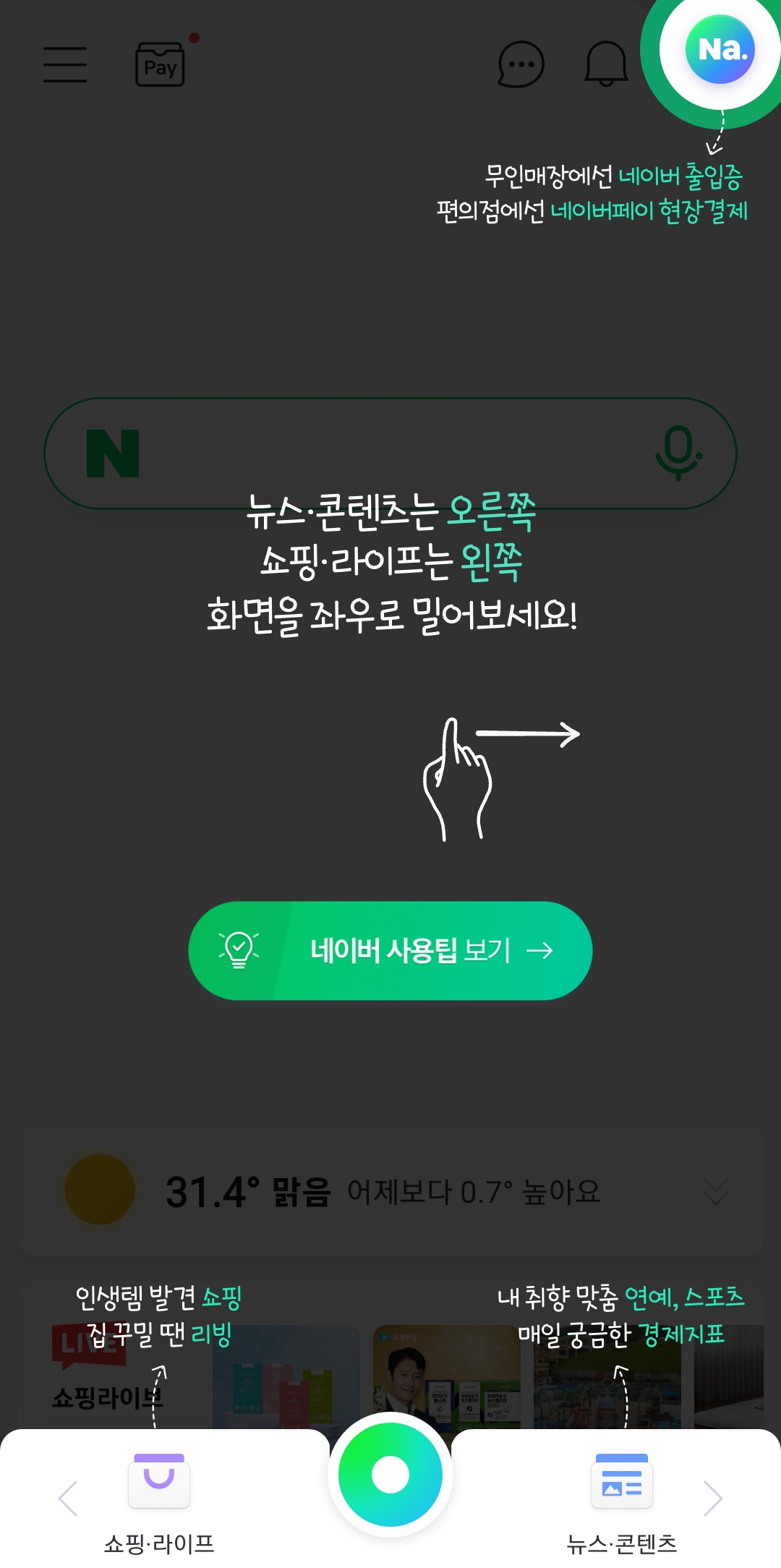
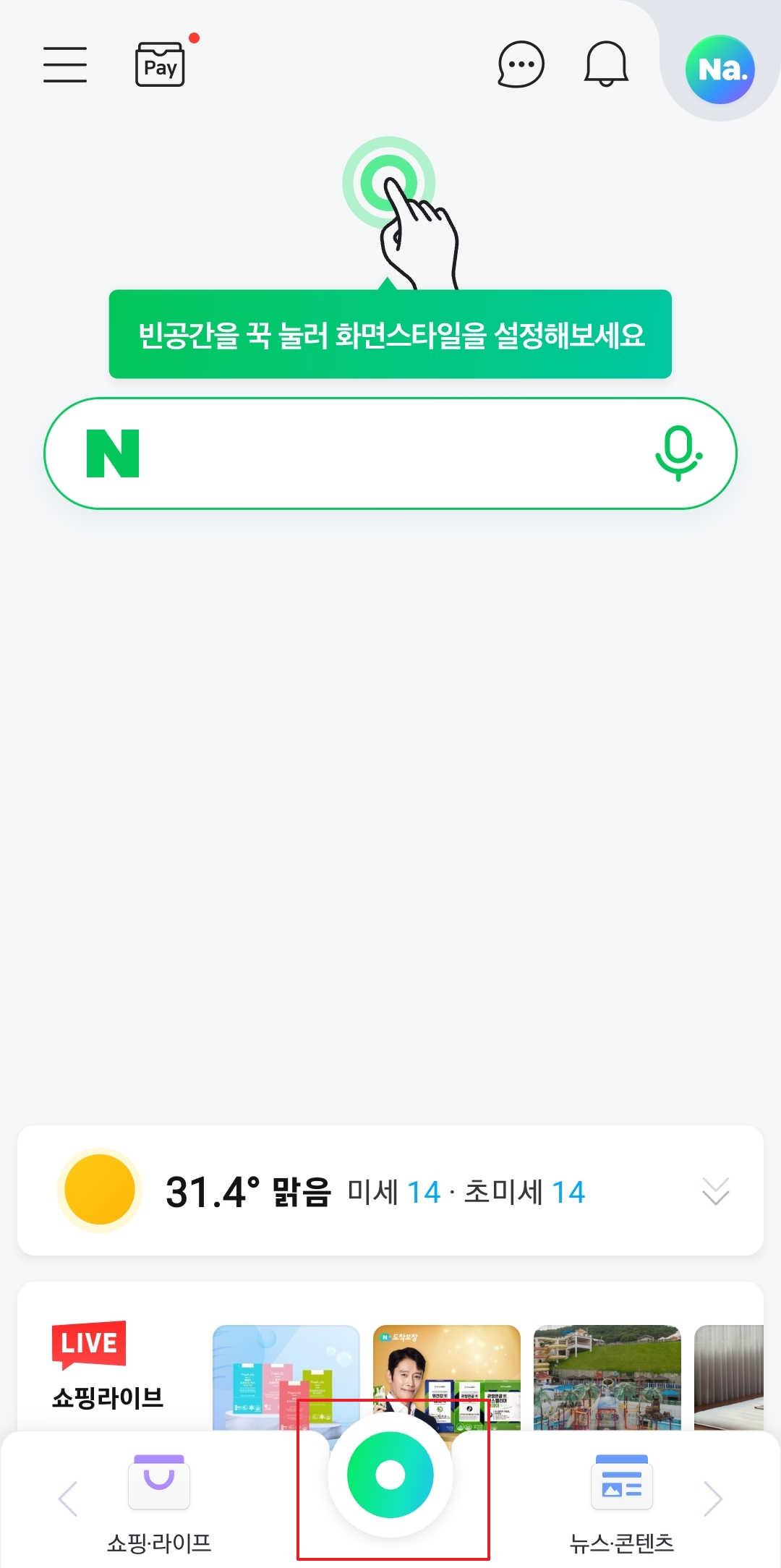
자, 이제 가장 중요한 핵심 기능으로 들어갈 차례입니다. 화면 맨 밑을 보시면 동그랗고 눈에 띄는 초록색 버튼이 하나 자리 잡고 있습니다. 이걸 누르시면 숨어있던 유용한 기능들이 부채꼴 모양으로 촤르륵 펼쳐지게 됩니다.
이 동그란 버튼 하나에 번역기부터 큐알코드 스캐너까지 정말 다양한 것들이 다 모여있습니다. 평소에 잘 몰라서 못 쓰시던 분들도 이번 기회에 한 번 눌러보시면 앞으로 일상생활에서 꽤 요긴하게 써먹으실 데가 많을 겁니다.
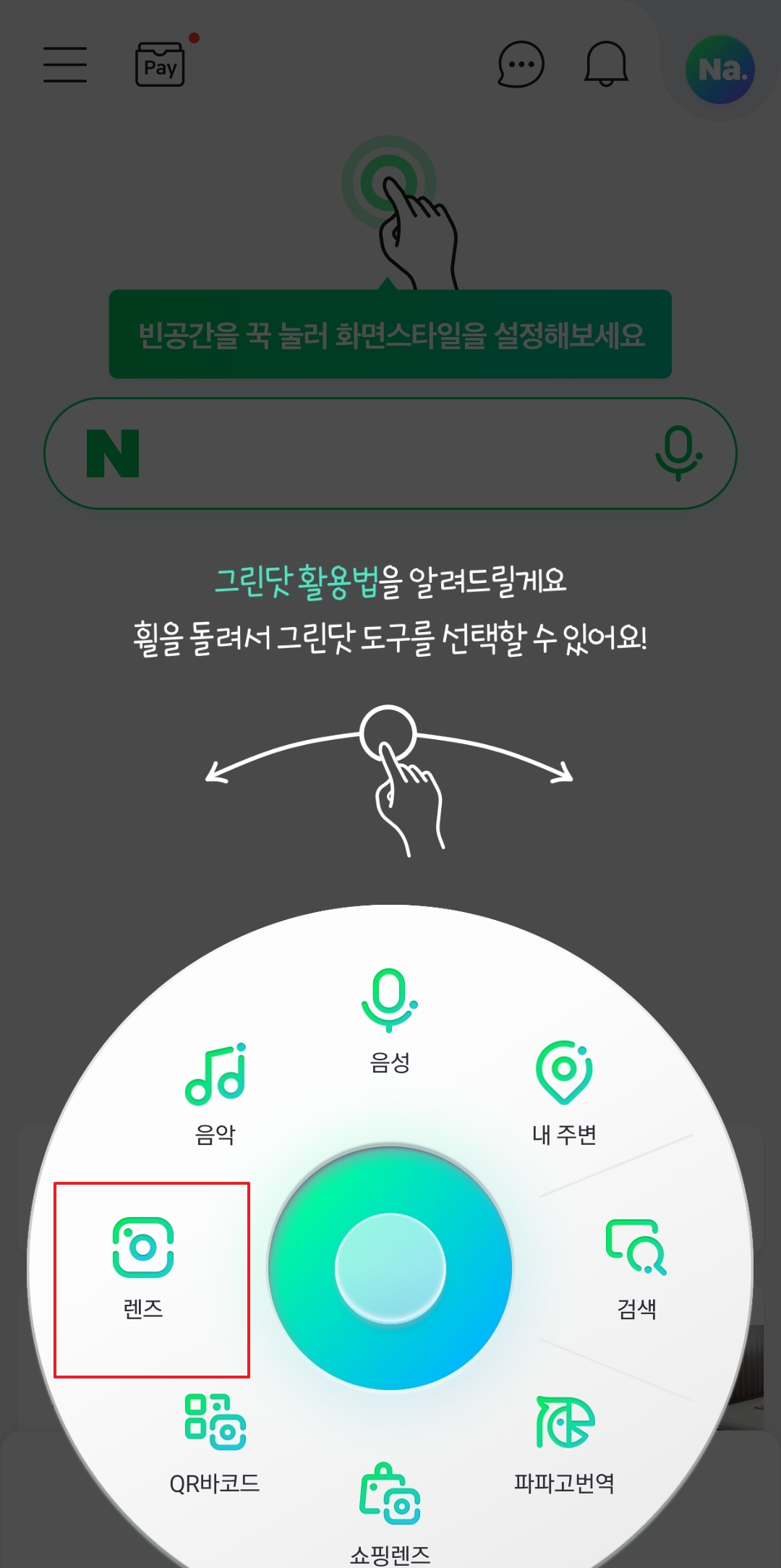
메뉴가 열렸다면 여러 아이콘 중에서 카메라 모양으로 생긴 렌즈 그림을 찾아서 꾹 눌러주세요. 이 기능이 바로 우리가 찾던 만능 식물 도감의 역할을 해주는 진짜 마법의 시작점이라고 보시면 됩니다.
꽃뿐만 아니라 궁금한 물건이나 신발, 옷 같은 걸 비춰봐도 쇼핑 정보까지 다 찾아주는 아주 똑똑한 녀석이죠. 저도 산책 나갈 때마다 모르는 들풀이 보이면 무조건 이 렌즈부터 켜서 확인해보는 게 일상이 되어버렸습니다.
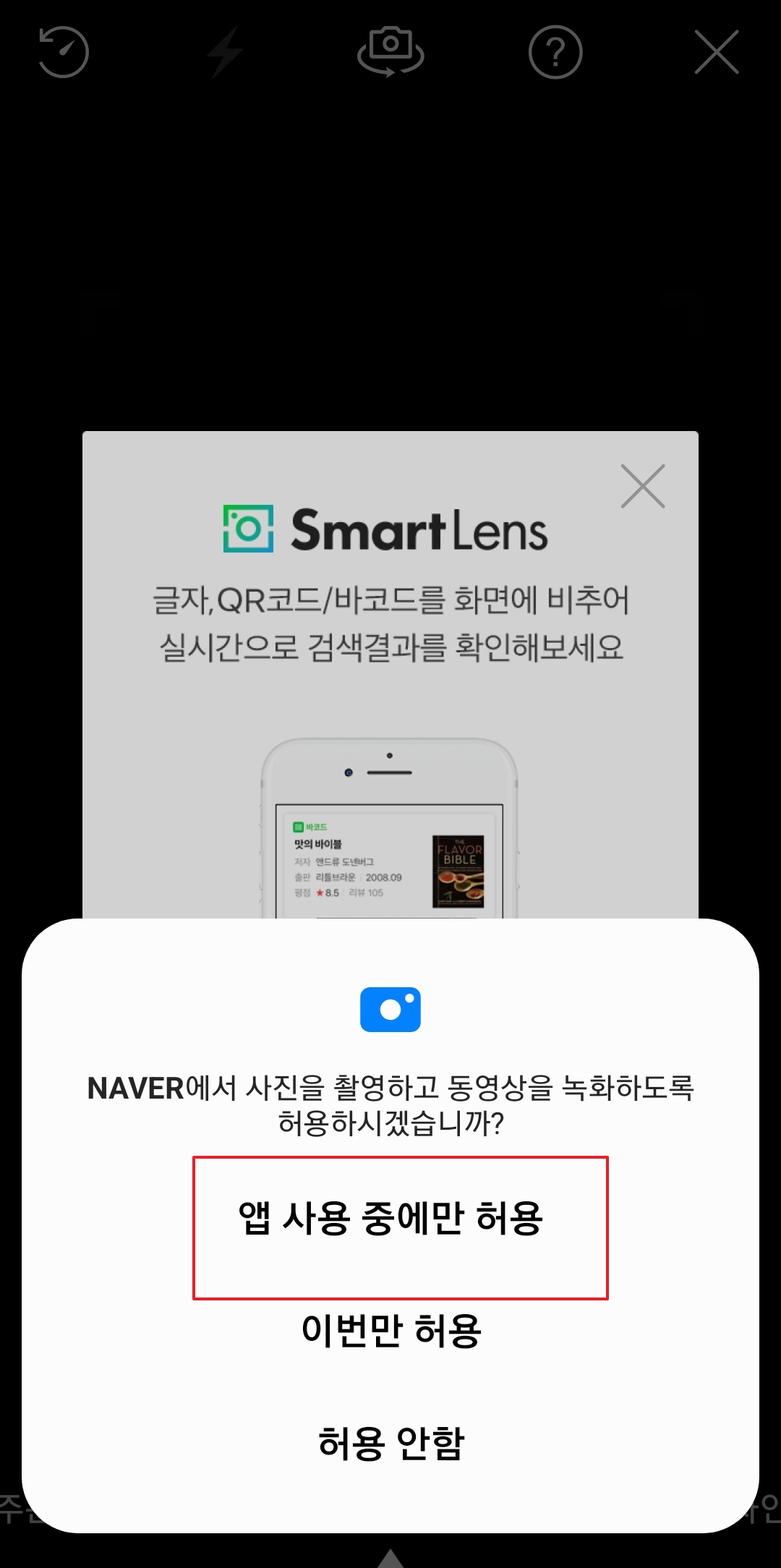
카메라를 켜야 하니 당연히 촬영 권한을 달라고 요청할 텐데요. 앞서 위치 설정과 마찬가지로 이번에도 가급적이면 앱 사용 중에만 허용을 골라주시면 안전하고 깔끔합니다. 항상 허용으로 해두면 배터리가 빨리 닳을 수 있으니 주의하세요.
권한 승인이 끝나면 드디어 폰 화면이 카메라 모드로 전환되면서 주변 풍경이 보이기 시작할 겁니다. 이제 궁금증을 해결해 줄 모든 준비가 완벽하게 끝났으니 렌즈를 가져다 대기만 하면 됩니다.
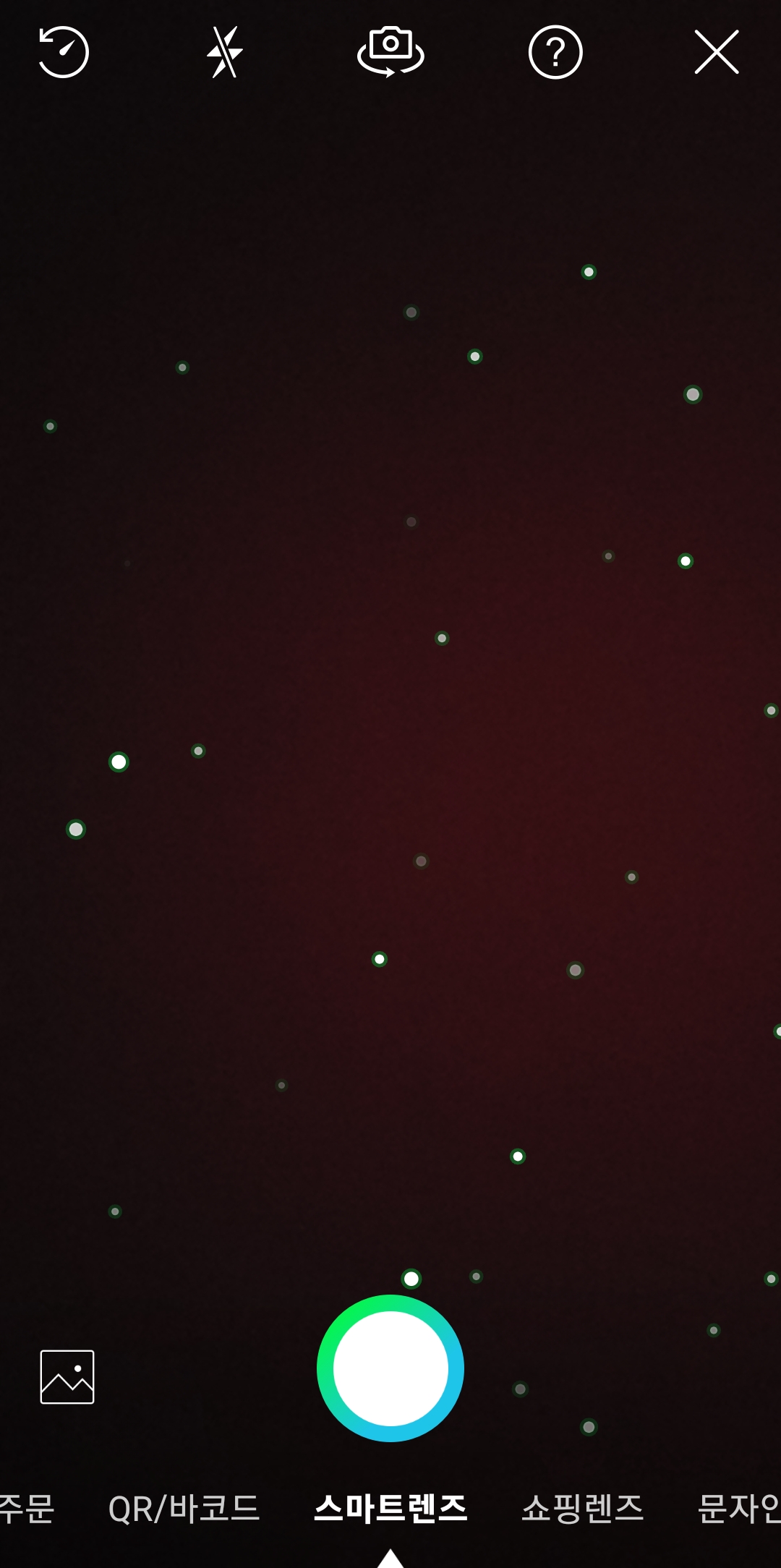
화면의 네모난 틀 안에 궁금한 식물이 잘 들어오도록 비춘 뒤 버튼을 누르기만 하면 끝입니다. 혹시 예전에 찍어둔 사진이 있다면, 왼쪽 구석에 있는 갤러리 모양을 눌러 앨범에서 불러와도 똑같이 분석해 줍니다. 1~2초만 기다리면 놀라울 정도로 정확한 정답을 제시해 주죠.
이름뿐만 아니라 아래와 같은 알찬 내용도 함께 확인하실 수 있습니다.
- 자세한 학명과 개화 시기
- 아름다운 꽃말과 얽힌 이야기
- 집에서 키울 때 필요한 물 주기 방법
웬만한 백과사전이 부럽지 않으니 등산이나 산책 가실 때 이 방법 꼭 활용하셔서, 지인들에게 멋지게 설명도 해주고 즐거운 추억도 많이 쌓아보셨으면 좋겠습니다.
'캐치' 카테고리의 다른 글
| 신체 오복이란, 건강 오복이란 (0) | 2026.04.01 |
|---|---|
| 아파트 경매 사이트 (www.courtauction.go.kr) (0) | 2026.03.31 |
| 동영상 자르기 어플 추천 (0) | 2026.03.31 |
| 실시간 위성 지도 보기 (0) | 2026.03.31 |
| 네이버 사이트 바로가기 (0) | 2026.03.30 |