휴대폰 화면이 마음대로 돌아가서 불편하셨나요? 상단바를 내려서 자물쇠 모양의 '세로' 또는 '자동 회전' 아이콘을 터치하는 것만으로 간단하게 해결할 수 있습니다. 굳이 설정 메뉴 깊숙이 들어갈 필요 없이 바깥에서 바로 제어할 수 있으니 아주 편하죠. 지금부터 누구나 쉽게 따라 할 수 있는 휴대폰 화면 자동회전 끄기, 켜기 방법을 알려드리겠습니다.
휴대폰 화면 자동회전 끄기, 켜기
- 화면 맨 위쪽에서 아래로 두 번 쓸어내려 전체 메뉴 열기
- 자물쇠 모양의 세로 고정 또는 자동 회전 아이콘 찾기
- 아이콘을 가볍게 터치하여 원하는 방향 상태로 변경하기
먼저 휴대폰 바탕화면에서 맨 위쪽 끝을 손가락으로 잡고 아래로 가볍게 쓸어내려 봅니다. 그러면 와이파이나 소리 등을 조절할 수 있는 빠른 설정 창이 작게 나타납니다. 휴대폰 화면 자동회전 끄기, 켜기를 위해서는 메뉴를 조금 더 크게 봐야 합니다.
여기서 한 번 더 화면을 아래로 쓸어내리시면 감춰져 있던 여러 가지 기능 아이콘들이 전체 화면으로 쫙 펼쳐지게 됩니다. 이렇게 해야 우리가 찾고 있는 회전 관련 아이콘을 쉽게 발견할 수 있거든요. 천천히 한 번 더 내려주시면 됩니다.

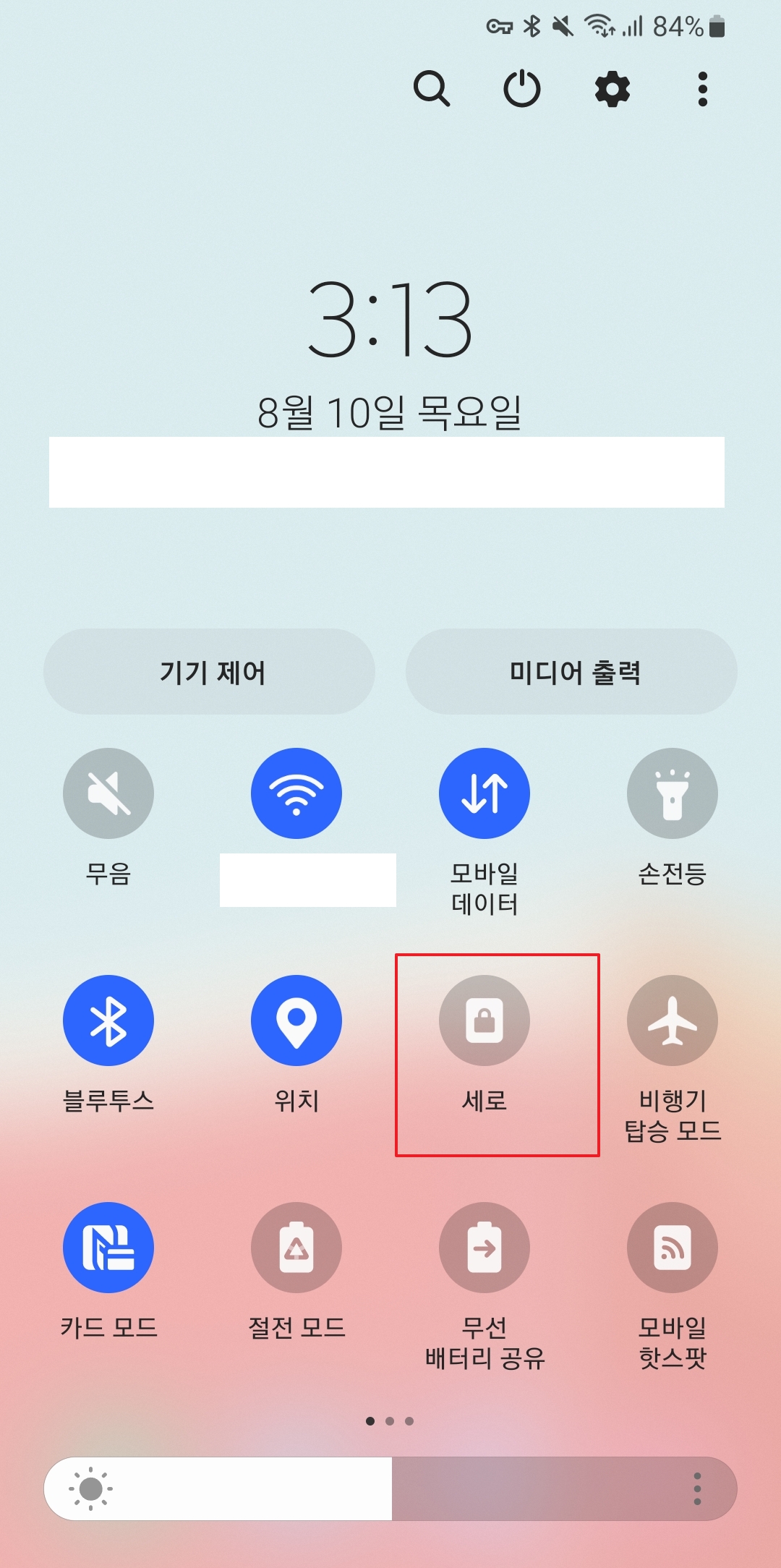
메뉴가 다 펼쳐졌다면 자물쇠 모양으로 생긴 '세로'라는 글자가 적힌 아이콘을 찾아보시면 됩니다. 이 상태가 바로 화면이 가로로 눕혀지지 않고 세로 방향으로 단단하게 고정된 상태를 의미합니다.
평소에 누워서 스마트폰을 보실 때 화면이 제멋대로 돌아가서 불편하셨다면 이 자물쇠 모양을 유지하시면 됩니다. 반대로 유튜브 영상을 크게 보고 싶을 때는 이 아이콘을 가볍게 한 번 터치해 주시면 설정이 바뀝니다.
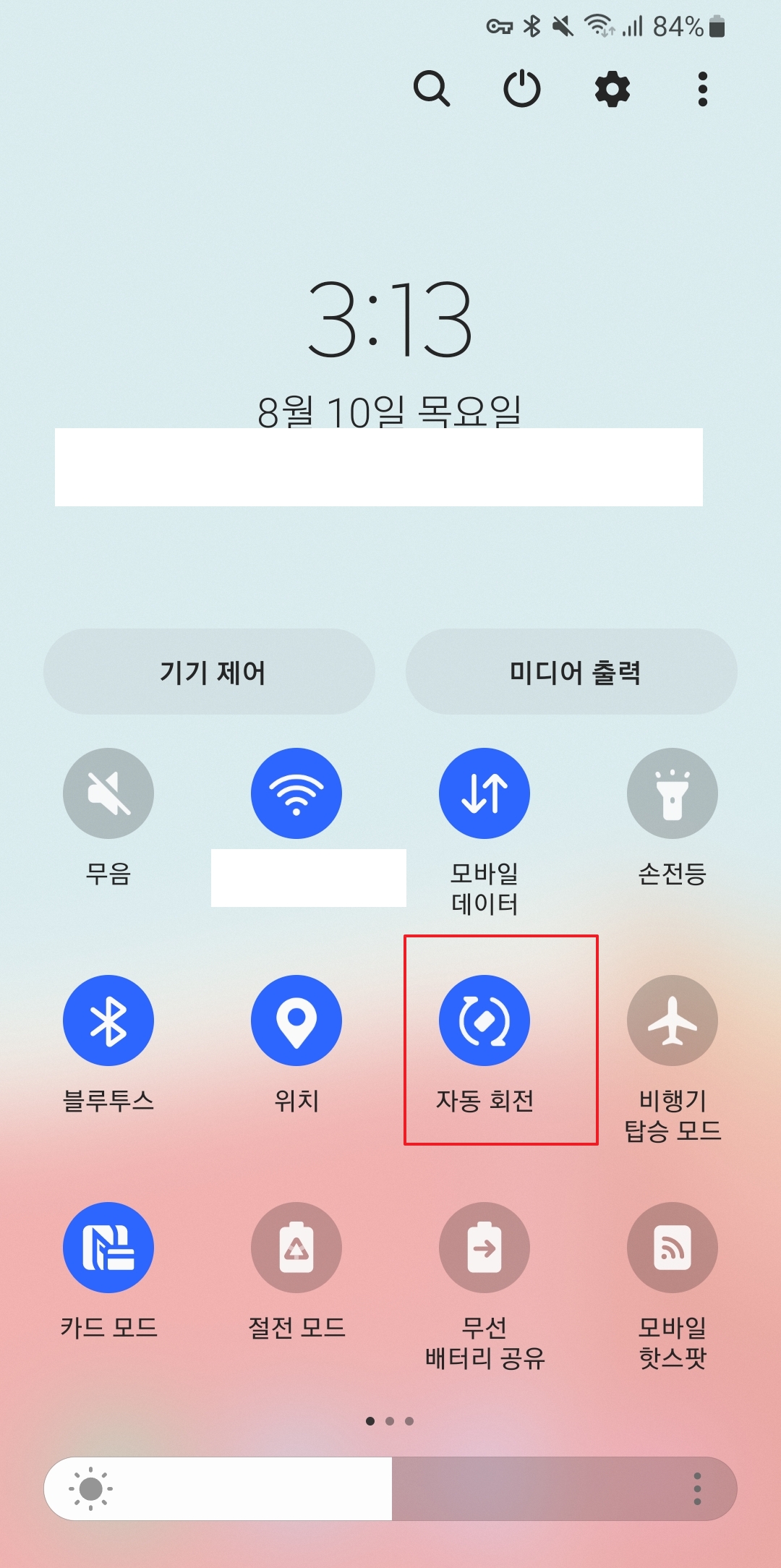
방금 전의 자물쇠 아이콘을 누르셨다면 모양이 바뀌면서 '자동 회전'이라는 글자로 변경된 것을 보실 수 있습니다. 이제 폰을 가로로 눕히면 센서가 이를 감지해서 화면도 자연스럽게 가로로 넓어집니다.
사진을 보거나 동영상을 시청할 때 아주 유용하게 쓰이는 기본 상태라고 할 수 있죠. 만약 다시 원래대로 세로로만 보고 싶으시다면, 이 자동 회전 아이콘을 다시 한번 터치해서 자물쇠 모양으로 되돌려 놓으시면 끝납니다. 정말 간단하죠?
한 가지 참고로 알아두시면 좋은 점이 있습니다. 일반적인 스마트폰은 세로로 들고 다니는 경우가 많아서 '세로' 상태로 고정되는 기능이 기본으로 들어있습니다. 일상생활에서 가장 많이 쓰이는 방향이기 때문입니다.
하지만 화면이 큰 태블릿 기기들은 영상을 보거나 필기를 하는 등 가로로 놓고 쓰는 분들이 많습니다. 따라서 스마트폰과 다르게 가로 방향으로 고정하는 기능이 따로 들어가 있는 경우가 많으니, 기기를 바꿔 쓰실 때 당황하지 않으셨으면 합니다.

가끔 상단바를 아무리 내려봐도 제가 말씀드린 회전 아이콘이 아예 안 보여서 난감할 때가 있습니다. 이럴 때는 상단바 메뉴 화면을 손가락으로 잡고 왼쪽이나 오른쪽으로 스와이프해서 다른 페이지로 넘어가 보시는 것을 권해드립니다.
뒤쪽 페이지에 숨어있는 경우가 은근히 많거든요. 그런데도 끝까지 보이지 않는다면 메뉴에 등록이 안 된 상태입니다. 당황하지 마시고 우측 상단의 점 3개 모양 버튼을 눌러서 버튼 편집 화면으로 들어가 주시면 됩니다.

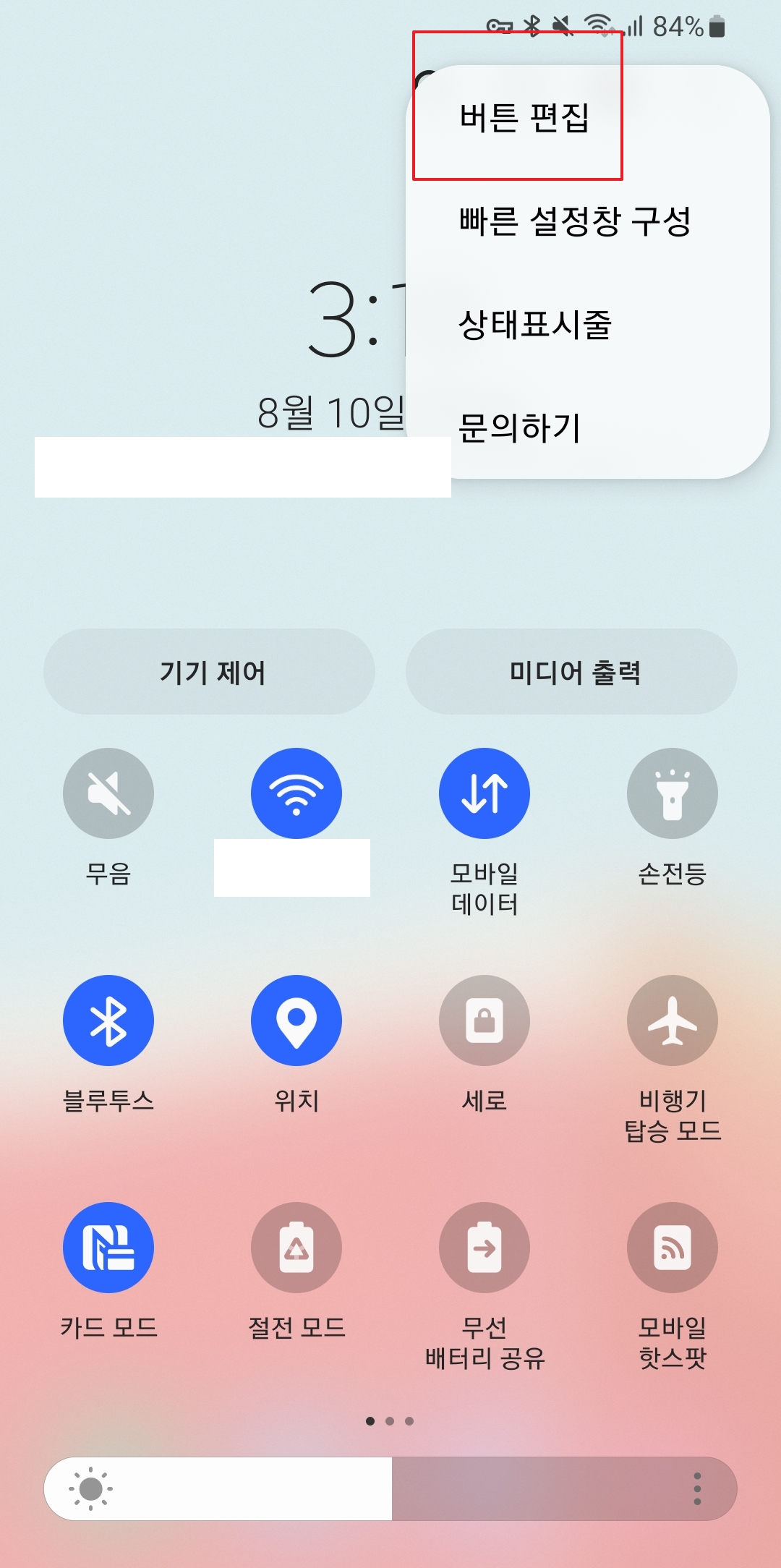
버튼 편집 화면에 들어가시면 윗부분에 아직 빠른 설정 창에 등록되지 않은 숨겨진 아이콘들이 모여있는 것을 확인할 수 있습니다. 여기서 앞서 보았던 자물쇠 모양이나 화살표가 도는 모양의 회전 아이콘을 찾아주시면 됩니다.
해당 아이콘을 찾으셨다면 손가락으로 지그시 길게 누른 상태에서 아래쪽의 사용 중인 버튼 영역으로 쭉 끌어다 놓으시면 됩니다. 마지막으로 완료 버튼을 누르면 언제든지 편리하게 방향을 조절하실 수 있습니다. 저도 이렇게 깔끔하게 정리해 두고 쓰고 있답니다.

'캐치' 카테고리의 다른 글
| 토지이용규제정보서비스 홈페이지 (www.eum.go.kr) (0) | 2026.03.23 |
|---|---|
| msn 코리아 홈페이지 (www.msn.com) (0) | 2026.03.23 |
| 부산 벼룩시장 구인구직 (0) | 2026.03.23 |
| 헌법재판소 홈페이지 바로가기 (0) | 2026.03.23 |
| 카톡 단체 문자 보내기, 한번에 여러명 개별 문자 발송 (1) | 2026.03.22 |