갤럭시 화면 분할은 최근 앱 화면에서 앱 아이콘을 누른 뒤 분할 화면으로 열기를 선택하면 바로 쓸 수 있습니다. 영상과 메모, 인터넷과 메시지처럼 두 앱을 한 화면에 띄울 수 있어 생각보다 활용도가 높습니다. 몇 번만 해보면 어렵지 않고, 화면 크기까지 원하는 비율로 조절할 수 있어 멀티태스킹할 때 꽤 편리합니다.
갤럭시 화면 분할 사용 방법
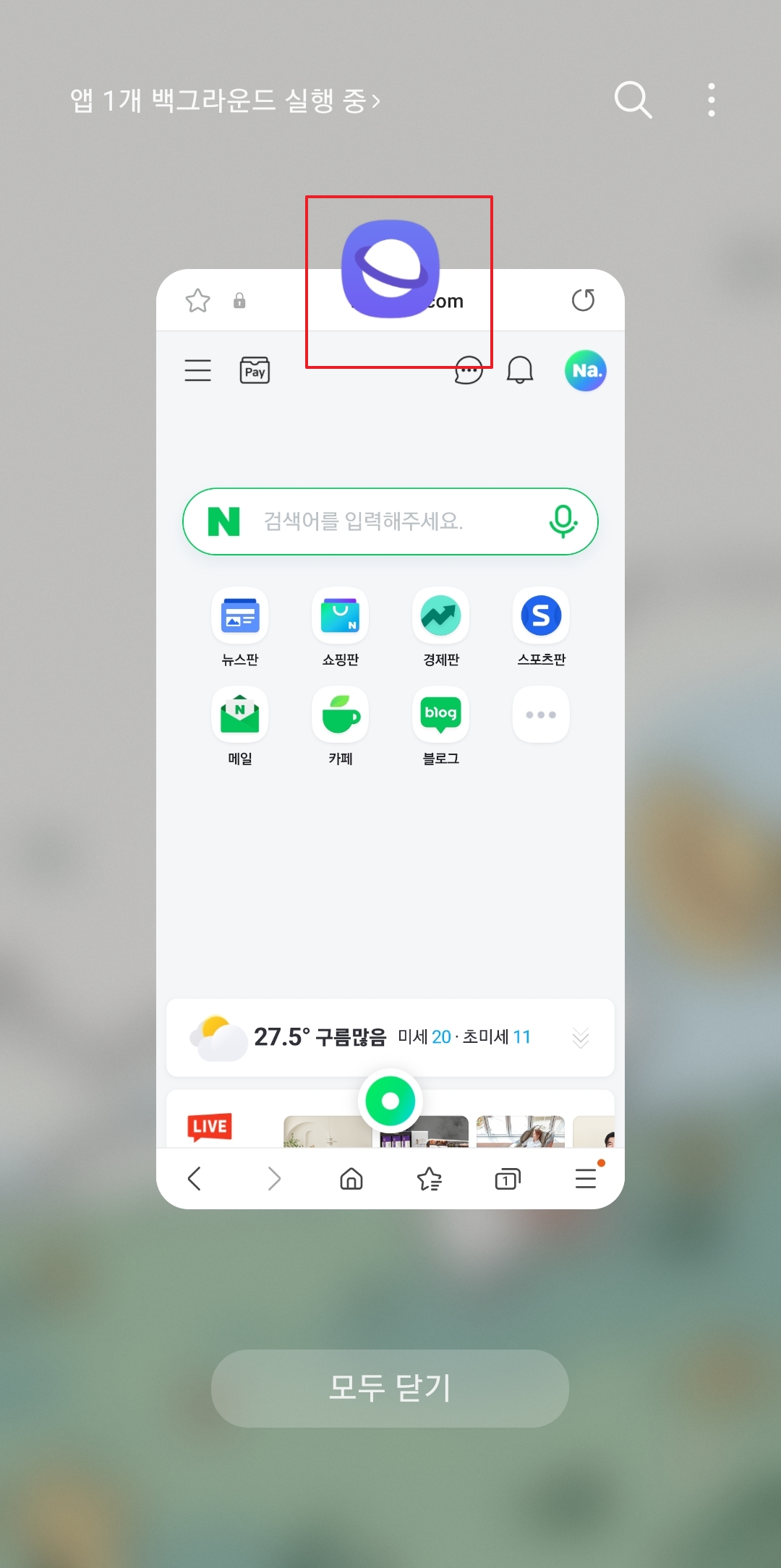
갤럭시 화면 분할을 시작하려면 최근에 실행했던 앱이 보이는 화면에서 함께 띄울 앱을 골라야 합니다. 여기서 미리보기 화면 자체를 누르면 앱이 그냥 열리기 때문에, 분할 기능을 찾으려면 카드 위쪽에 표시된 동그란 앱 아이콘을 눌러주는 것이 핵심입니다.
처음 해보면 이 부분에서 살짝 헷갈릴 수 있습니다. 앱 미리보기가 아니라 위쪽 앱 아이콘을 누른다고 기억해 두시면 됩니다. 아이콘을 제대로 누르면 별도의 메뉴가 나타나므로 다음 단계로 자연스럽게 이어갈 수 있습니다.
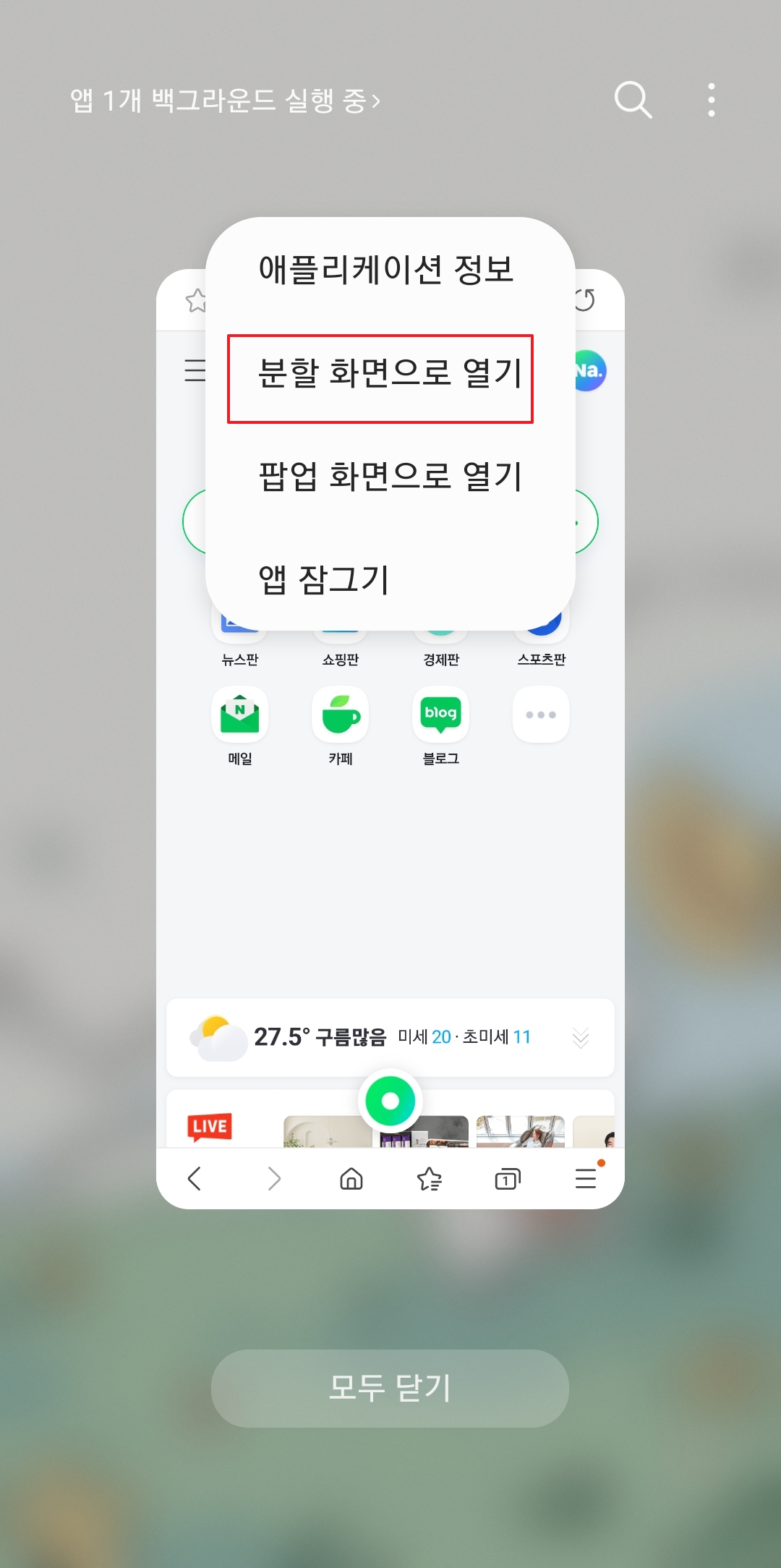
앱 아이콘을 누르면 작은 메뉴가 펼쳐지는데, 여기서 분할 화면으로 열기를 선택하면 됩니다. 비슷한 메뉴가 여러 개 보여도 이름 그대로 분할 화면 항목을 누르면 되기 때문에, 위치만 한 번 익혀두면 다음부터는 빠르게 실행할 수 있습니다.
참고로 팝업 화면으로 열기와는 방식이 조금 다릅니다. 팝업은 작은 창을 띄우는 형태이고, 분할 화면은 화면 영역을 나눠 두 앱을 동시에 보여줍니다. 영상을 보면서 메모하거나 인터넷 내용을 보며 메시지를 작성할 때는 분할 방식이 훨씬 보기 편한 경우가 많습니다.
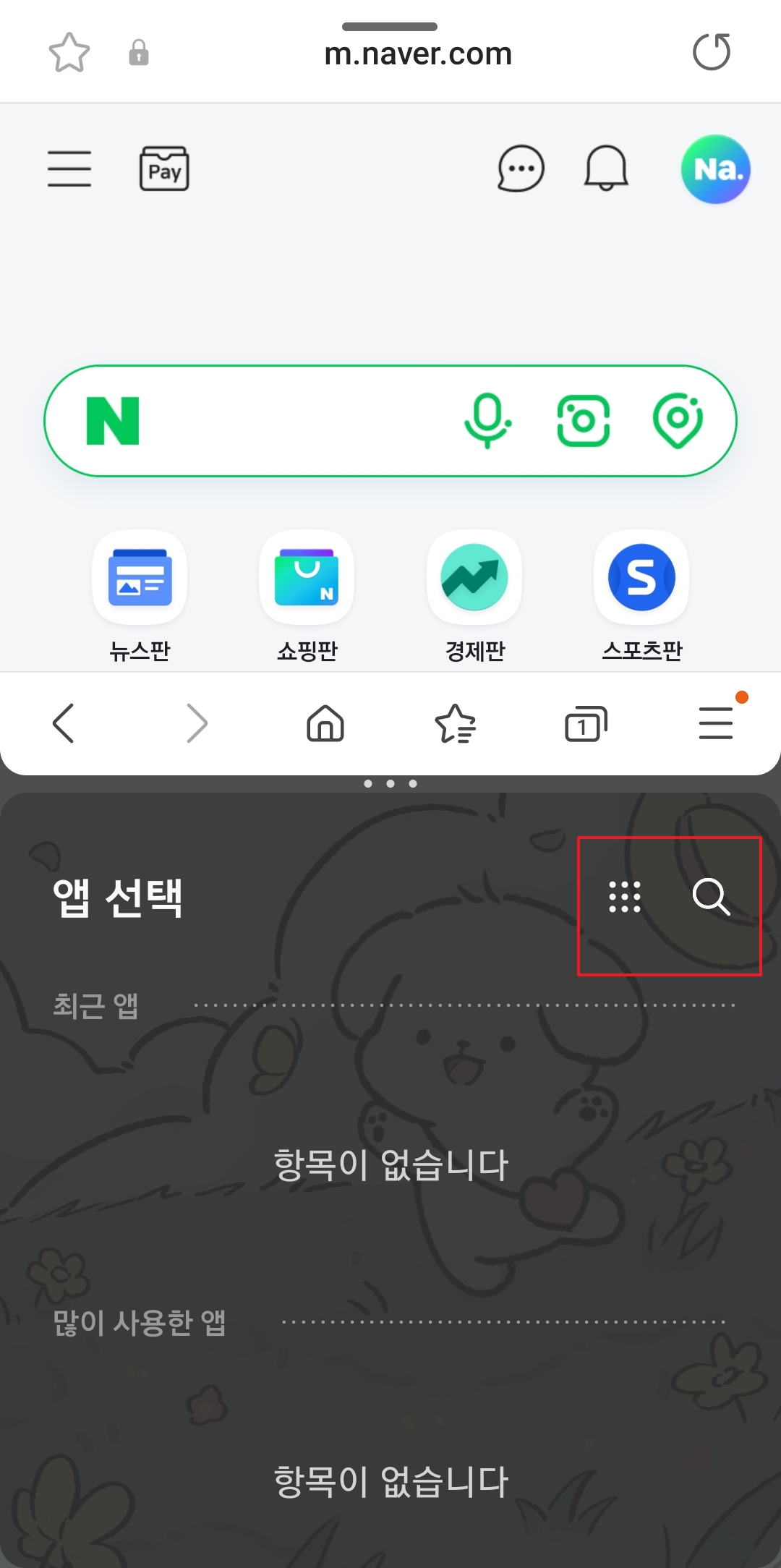
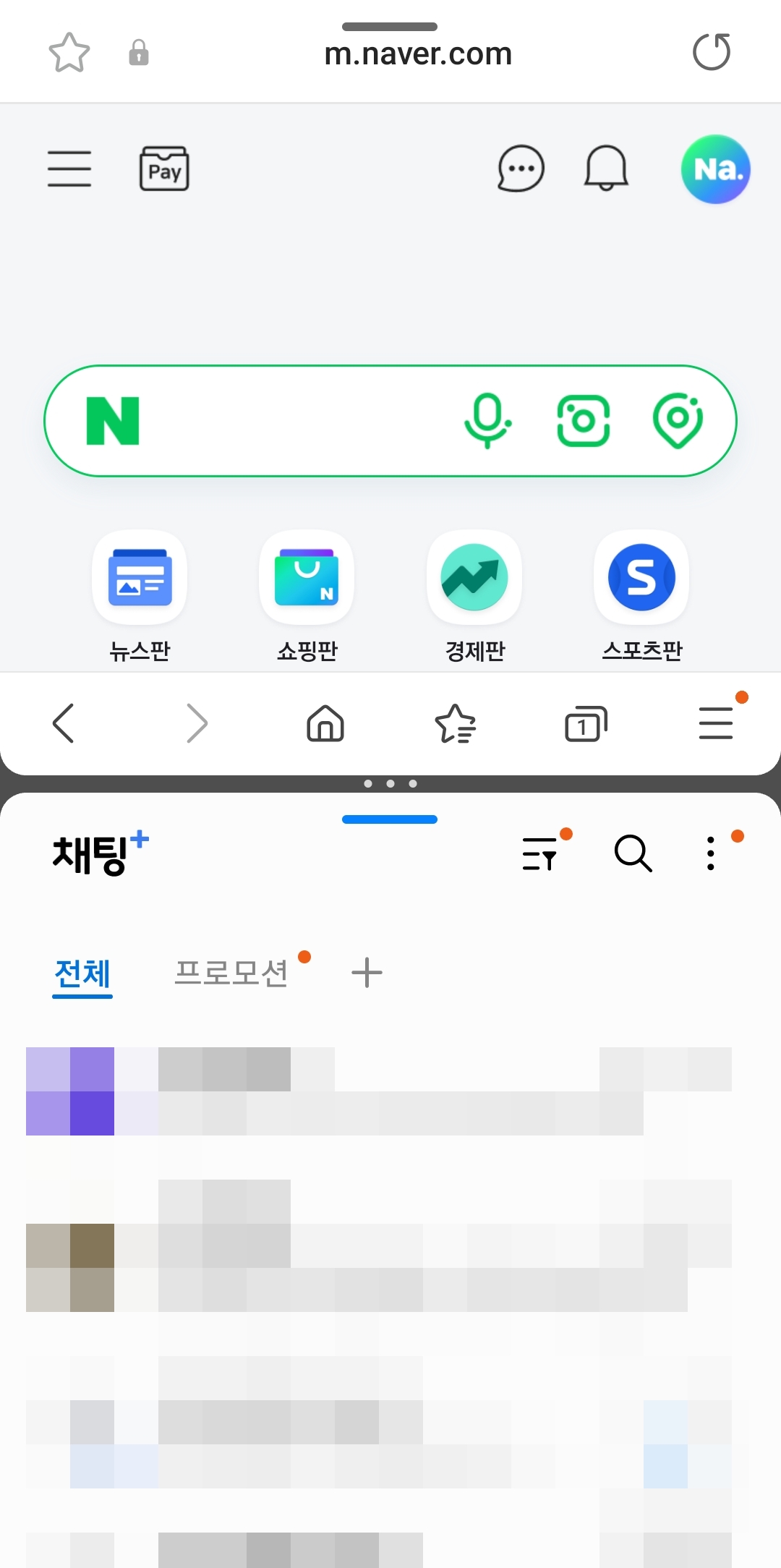
분할 화면을 선택하면 고른 앱이 화면 한쪽에 고정되고, 남은 공간에는 같이 실행할 앱을 고르는 화면이 나타납니다. 최근 실행한 앱이 바로 보이기 때문에 자주 쓰던 앱이라면 목록에서 곧바로 선택할 수 있어 생각보다 빠르게 두 앱을 띄울 수 있습니다.
원하는 앱이 눈에 보이지 않을 때는 당황하지 않으셔도 됩니다. 검색 기능을 이용하거나 설치된 앱 목록을 열어 찾으면 됩니다. 평소 함께 자주 쓰는 조합을 정해두면 영상과 메모, 지도와 메시지처럼 필요한 화면을 바로 구성하기 편합니다.
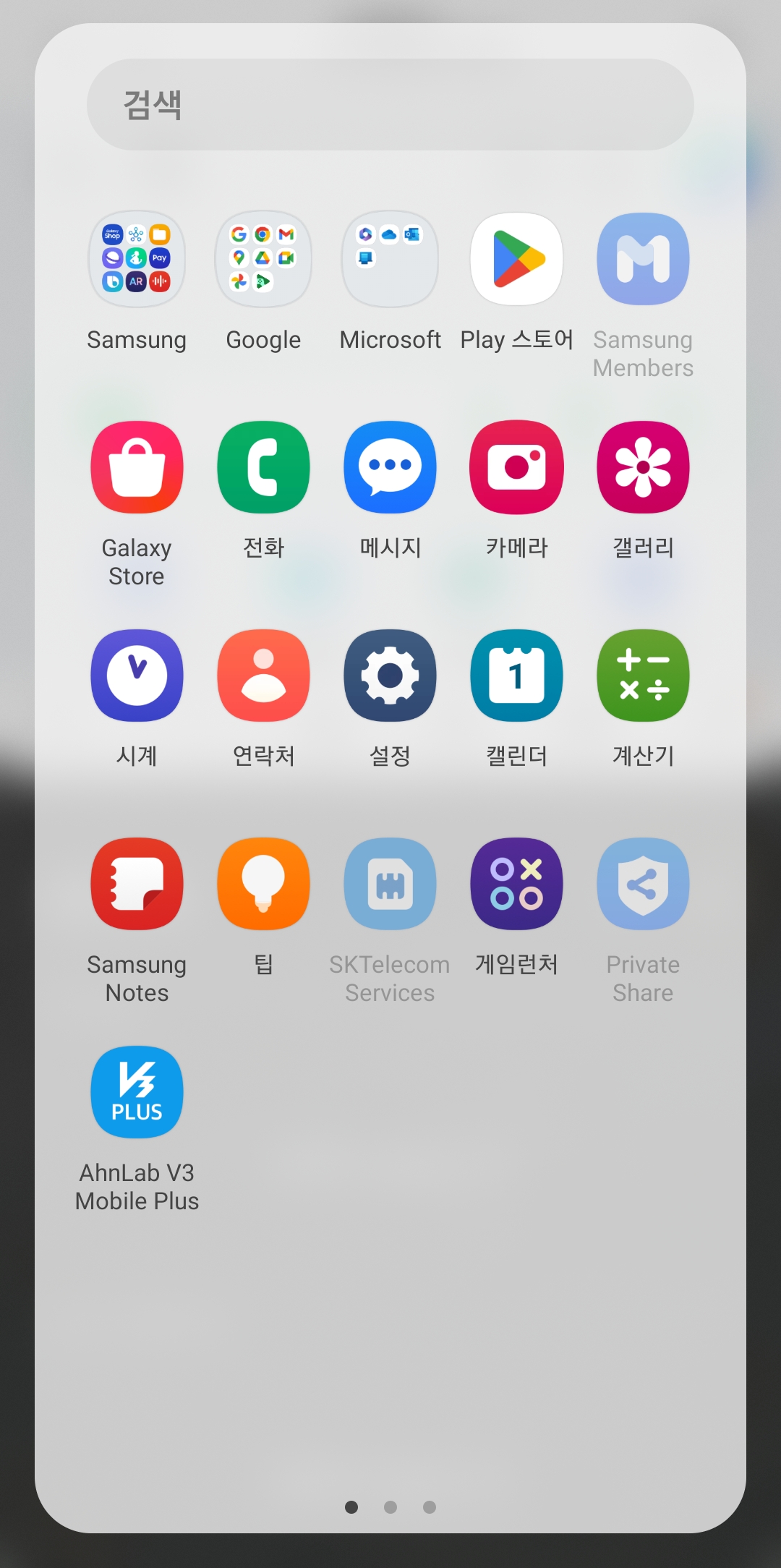
같이 띄울 앱을 찾았다면 해당 아이콘을 가볍게 누르면 됩니다. 예를 들어 온라인 강의를 보면서 중요한 내용을 적고 싶다면 메모 앱을 고르면 되고, 쇼핑 정보를 확인하면서 대화를 이어가고 싶다면 메시지 앱을 선택하는 식으로 활용하면 좋습니다.
실제로 써보면 어떤 앱을 조합하느냐에 따라 편리함 차이가 꽤 큽니다. 특히 내용을 비교하거나 옮겨 적어야 할 때는 앱을 계속 번갈아 여는 번거로움이 크게 줄어듭니다. 자주 쓰는 조합을 몇 번만 익혀두면 화면 전환 횟수가 확실히 줄어드는 편입니다.
두 앱이 함께 열리면 가운데 경계선을 움직여 화면 비율을 조절할 수 있습니다. 글을 읽는 쪽이 중요하다면 해당 화면을 넓히고, 영상은 확인만 하면 된다면 조금 작게 줄이는 식으로 맞추면 됩니다. 고정된 비율로만 써야 하는 기능이 아니라는 점이 꽤 편리합니다.
가로 화면을 자주 쓰는 분이라면 휴대폰을 돌렸을 때 배치가 어떻게 바뀌는지도 한 번 확인해 보시는 것을 권합니다. 화면 방향과 앱 종류에 따라 보이는 형태가 달라질 수 있으므로, 본인이 자주 하는 작업에 맞춰 경계선 위치를 조절해 두면 훨씬 편하게 멀티태스킹을 할 수 있습니다.
'캐치' 카테고리의 다른 글
| 희귀 동전 년도 (0) | 2026.10.13 |
|---|---|
| 폐가전 제품 무료 방문 수거, 무상 수거 대상 확인 (0) | 2026.10.13 |
| 넷플릭스 영화 순위, 드라마 순위, 순위 보는법 (0) | 2026.10.13 |
| 윈도우 시작프로그램 관리, 추가, 제거 (0) | 2026.10.12 |
| 타이젬 바둑 설치하기 (0) | 2026.10.12 |